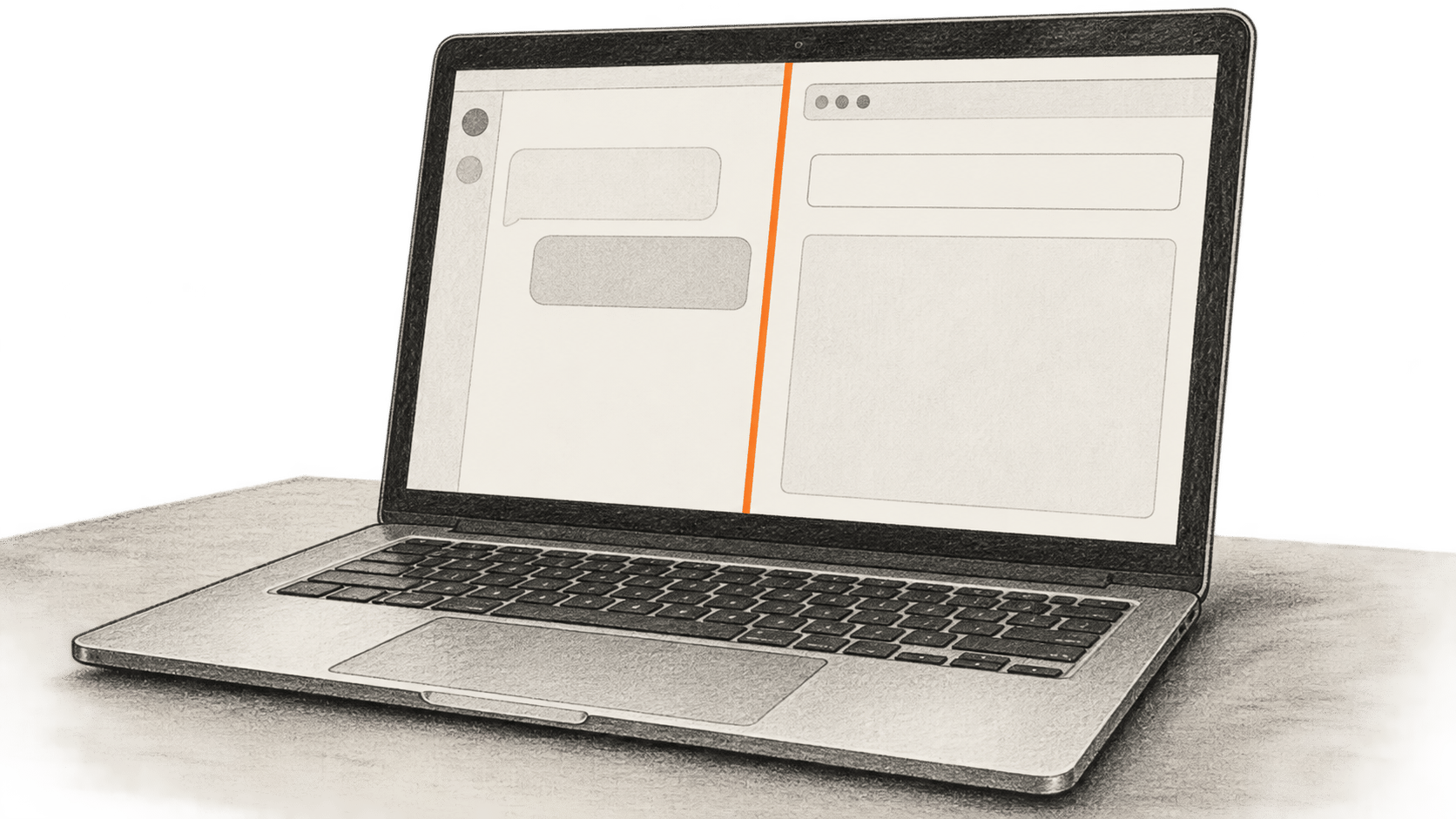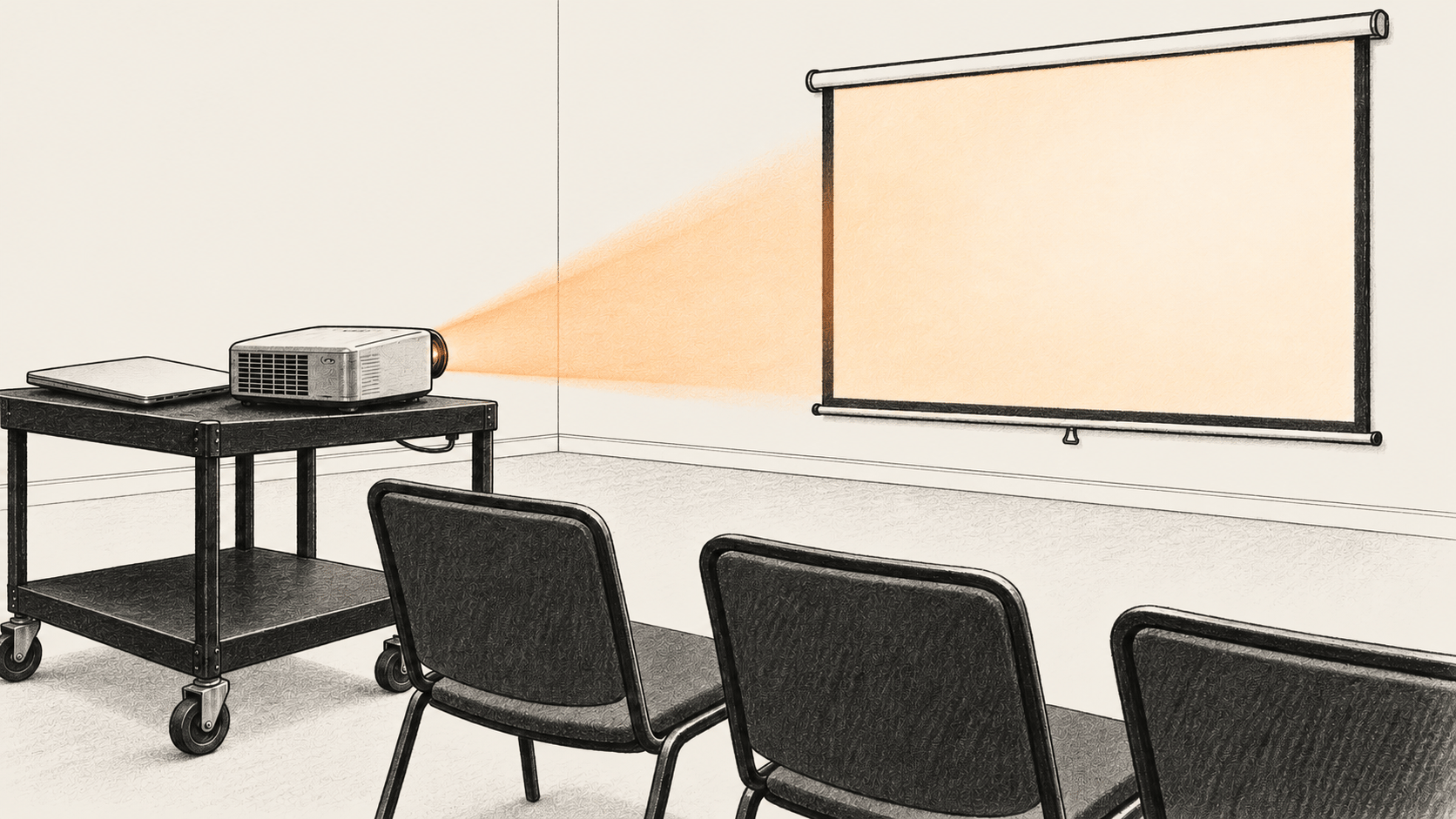
Agent-Native Slides 的文档介绍了从提示生成可编辑演示文稿并导出独立 HTML 的流程。本指南适合熟悉 Node 和终端命令的读者:使用自己的事实文本制作三张幻灯片,修正指定内容,再核对下载文件。步骤依据产品文档和已检查的源代码;我们没有运行应用或测试导出。
关键变化
- 发生了什么变化: 生成的演示文稿可以按幻灯片编辑,再作为一个 HTML 文件下载查看。
- 为什么重要: 对照来源核查并精确修正一处,意味着事实责任仍由读者承担。决定性的核查对象是导出文件。
- 需要关注什么: 本地托管的是应用;提示在哪里处理、可能产生什么费用,取决于模型连接。本文未确定每份演示文稿的固定价格,也未确认软件包与所检查提交完全一致。
准备来源和本地应用
- 写一段简短且可核实的来源文本,保留出处、精确数字和日期。标记准备在生成后修正的一句话或数字,并写好准确的替换内容。只使用获准发送给所选模型提供商的材料。本地开发服务器不会让云端模型调用变成本地调用。
- 安装 Node.js 22.22 或更高版本,确保
pnpm可用。在终端运行:
   npx --yes @agent-native/core@0.209.2 create my-slides --standalone --template slides
   cd my-slides
   corepack enable
   pnpm install
固定版本 0.209.2 是本流程检查的 npm 软件包版本。下文检查的仓库代码来自另一个独立提交;我们未确认发布的软件包恰好包含该代码。
- 在请求制作演示文稿前连接模型。按文档中的 OpenAI 方法,现在把
OPENAI_API_KEY加入生成应用的服务器端.env。然后运行pnpm dev,打开输出的本地 URL,在 Welcome 中选择 Continue as local dev。8080 被占用时端口可能改变。在 Settings 中选择模型。也可以启动应用后通过 Custom keys 添加个人或组织凭据。不要将密钥放入提示、截图或VITE_变量;这些变量可能暴露给浏览器。发送来源前核对提供商的访问条件和价格:框架的开源许可不包含模型使用费用。
制作并核查三张幻灯片
- 点击 New deck。把来源文本粘贴到代理请求中,要求只用这些事实生成恰好三张幻灯片,并说明各自用途:主题、关键事实、来源支持的结论。必要时要求保留引用或出处。这些是对来源使用的约束,不能保证生成结果一定遵守。
- 数清幻灯片,逐行对照原文检查事实,删除无来源支持的内容。核对数字、日期、姓名和限定条件,并检查是否有文字被版面裁切。在预定修正前完成这一步,才能区分那一处修改与其他错误。
- 打开含标记内容的幻灯片,双击文字,只把该项替换为预先准备的准确表述或数值。重新阅读此页和另外两页。Slides 也为选中文字提供 Revise with AI,但直接编辑能限定此次修正范围,并避免再发一次模型请求。
- 在编辑器中打开 Export,选择 Download HTML,再用浏览器打开下载的
.html文件。确认有三张幻灯片、能前后切换、修正文字存在,并逐页对照编辑器检查版面。编辑器中显示修正,不代表下载文件也包含它。文档所述 HTML 是支持键盘导航的独立查看文件,并非可编辑的 PowerPoint 文件。Google Slides 使用另一个 PPTX 导入流程。
若导出控件不可用,先检查文稿是否包含幻灯片。安装出现对等依赖错误时,入门指南建议先运行 npx clear-npx-cache 再重试。若修改不合适,可按功能指南使用版本历史和恢复;再次导出前核对恢复后的文字。这些是文档中的恢复方法,不是我们实际遇到的故障。
来源与延伸阅读
- 入门指南:Node 和 pnpm 要求、本地开发、Welcome 选项及安装恢复方法。
- Slides 概览:初始化命令、New deck 和文稿生成。
- Slides 功能:直接编辑文字、版本恢复和独立 HTML 输出。
- 环境变量:OpenAI 密钥位置、Custom keys、模型选择及浏览器可见变量。
- 固定提交的 Export 菜单源码:Download HTML 及空文稿时禁用的行为。检查该提交不能证明 npm 包的确切内容。