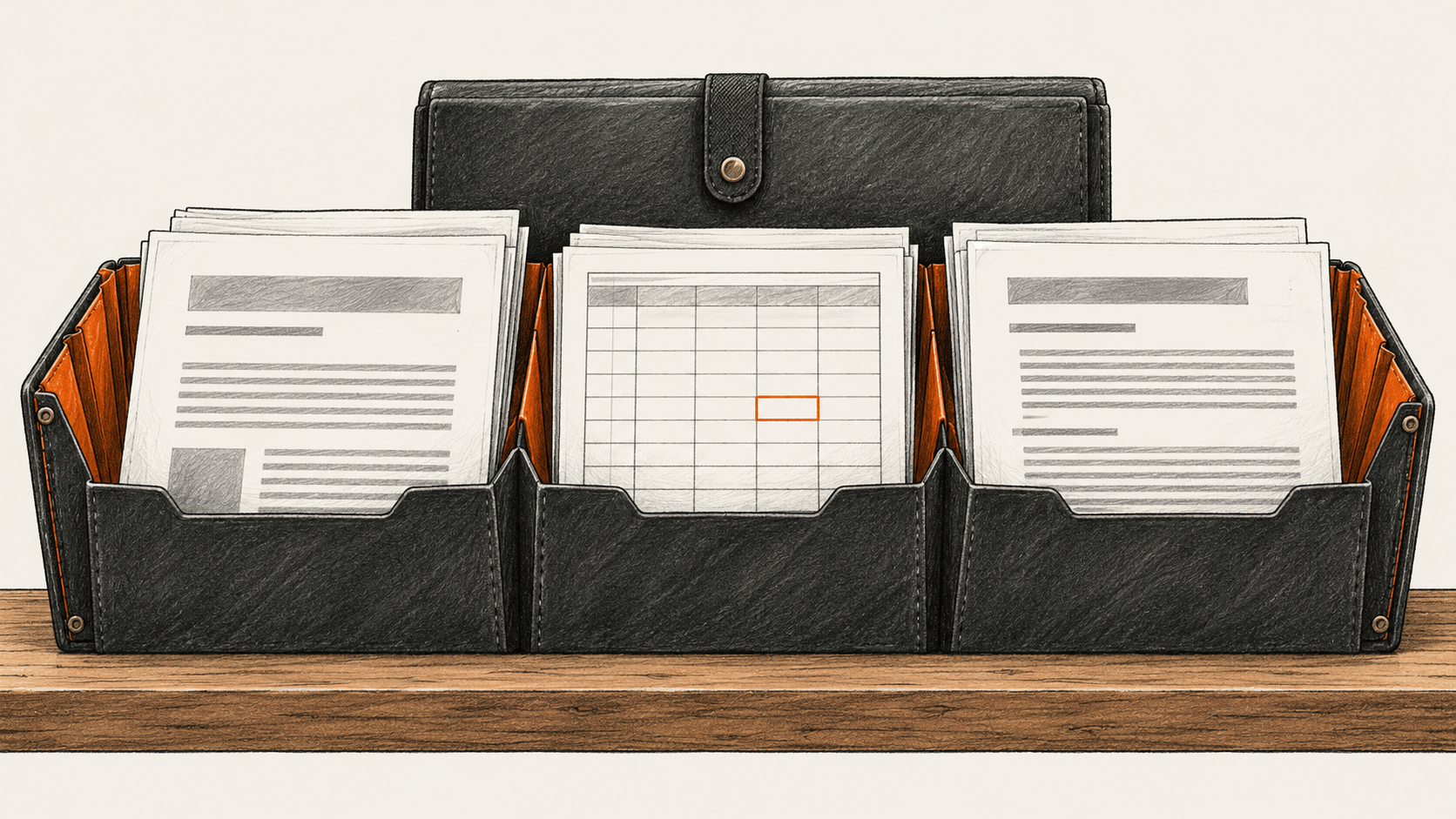
Google afirma que Gemini Apps puede crear archivos PDF, Excel y documentos directamente en un chat web. Así puedes partir de una misma fuente autorizada en vez de empezar cada archivo por separado. Lo difícil es comprobar los archivos guardados: una respuesta bien redactada no demuestra que una fórmula se haya conservado al exportar ni que un documento de Drive haya llegado a la cuenta correcta.
El gran cambio
- Qué ha cambiado: Gemini puede entregar un PDF, un libro
.xlsxy un documento de Google Docs o un.docxdesde el chat. La creación de archivos forma parte de la conversación, aunque la disponibilidad y los límites dependen de la cuenta. - Por qué importa: Quien prepara varias versiones del mismo material autorizado puede usar una fuente común. Aun así, debe abrir cada archivo y contrastar sus hechos, cálculos y permisos. Que dos resultados de IA coincidan no demuestra que uno u otro sea correcto.
- Qué vigilar: La decisión de usar el conjunto depende de su archivo menos fiable. Un cálculo incorrecto, una salvedad ausente del PDF o un documento mal compartido dejan la entrega incompleta aunque los demás archivos parezcan listos.
Prepara una fuente autorizada
- Elige una fuente real y fechada que te pertenezca o cuyo uso tengas autorizado. Debe contener el texto y los datos tabulares necesarios para los entregables. Antes de pegarla o subirla, consigue permiso de su propietario para enviar esa versión exacta a la cuenta de Google elegida. Si faltan cifras para el libro, obtén una fuente autorizada que las contenga; no pidas a Gemini que invente filas.
- Prepara una hoja de comprobación privada antes de abrir Gemini. Registra título y versión de la fuente, cada nombre, fecha, periodo, número, unidad y salvedad importantes, secciones necesarias, columnas y tipos de datos, cálculos y reglas de redondeo, y quién revisará los resultados. Define los destinatarios del PDF, libro y documento. Indica si necesitas un Google Doc nativo, un archivo Word
.docx, o ambos, y quién puede recibir cada archivo final. - Comprueba la cuenta conectada en gemini.google.com y si ofrece generación de archivos. La ayuda de Google para ordenadores incluye Docs, Sheets, PDF, DOCX y XLSX entre los formatos admitidos. Las reglas pueden variar entre cuentas personales, laborales y educativas; un administrador puede controlar el servicio en el trabajo o centro educativo. Revisa el Gemini Apps Privacy Hub, las normas de tu organización y los límites de uso actuales antes de enviar la fuente. Los cupos dependen de la cuenta y la función; los superiores pueden requerir un plan de pago. Comprueba los límites reales en vez de suponer un coste fijo para este conjunto. Prepara un lector PDF, Excel o Sheets y el editor de documentos previsto para las comprobaciones.
Crea los tres archivos en el chat de Gemini
- Inicia una conversación y aporta únicamente la versión autorizada. Para adjuntar un archivo local, usa Add files y después Upload Files; la ayuda de Google para subir archivos explica el recorrido y sus límites. Si es texto autorizado, pégalo directamente. Las entradas grandes o numerosas pueden superar el contexto o cupo disponible: contrasta el tratamiento de la fuente con tu hoja. Mantén la fuente separada de las instrucciones.
- Pide primero el PDF. Indica el público real, las secciones necesarias y la versión de la fuente. Puedes escribir: «Usando únicamente la fuente adjunta autorizada [su título y versión reales], crea un PDF para [el público real] con [las secciones necesarias]. Conserva las fechas, unidades y salvedades de la fuente. Señala la falta de pruebas en lugar de rellenar huecos. Proporciona un archivo PDF real». Sustituye cada elemento entre corchetes por información de tu fuente. Guarda el
.pdfrecibido, anota su nombre y versión reales y ábrelo en un lector PDF. Comprueba la legibilidad de cada página y contrasta cada afirmación, cifra, fecha, unidad y salvedad importante con la fuente. La vista previa del chat no completa esta revisión. - En la misma conversación, pide un libro Excel
.xlsxbasado en la misma versión de la fuente. Especifica las columnas, tipos de filas y cálculos reales de la hoja, incluidas las reglas de redondeo. Pide que las celdas sin respaldo queden vacías o señaladas. Guarda el.xlsxreal y ábrelo en Excel o Sheets. Compara las celdas importantes con la fuente, inspecciona las fórmulas y sus rangos y recalcula independientemente cada total o porcentaje relevante usando los valores originales. Revisa tipos de fecha y número, unidades, redondeo mostrado, celdas vacías y errores. Registra cualquier discrepancia en lugar de aceptar un total plausible. - Pide el documento a partir de la misma versión. Especifica lector, secciones y si necesitas Google Docs o
.docx. Para entregar Word, guarda el.docxreal y ábrelo en el editor previsto. Para un Doc nativo, usa Share & export y después Export to Docs cuando esté disponible; Google indica que se guarda un documento nuevo en Drive. Ábrelo, registra su identidad, cuenta de destino y permisos y contrasta títulos, tablas, texto sustancial y citas con la fuente. Un documento generado directamente en el chat puede ofrecer su propio control de Drive o descarga: examina el que aparezca realmente. Si necesitas Docs y Word, crea y revisa ambos.
Contrasta el conjunto guardado
- Compara PDF, libro y documento con la versión original de la fuente y entre sí. Revisa todas las cifras, periodos, unidades, nombres y salvedades compartidos. Resuelve conflictos usando la fuente, no la mayoría de los archivos generados. Registra en la hoja la identidad y versión reales de cada archivo, el resultado de abrirlo en la aplicación de destino, discrepancias, revisor y decisión.
- Corrige errores en la petición basada en la fuente o en un editor donde tengas permiso. Guarda una nueva versión y vuelve a abrirla. Cambiar una respuesta del chat no cambia una descarga anterior. Si no sabes si se guardó o exportó a Drive, inspecciona Descargas o Drive y la cuenta de destino antes de crear otra copia. Conserva los archivos parciales válidos, pero marca el conjunto como incompleto hasta que el PDF, el
.xlsxy la vía documental necesaria superen todas las comprobaciones. - Pide al propietario de la fuente que apruebe los archivos finales revisados y los destinatarios o alcance de acceso reales. Generar archivos no concede permiso para compartirlos. Vuelve a leer los permisos del Doc nativo y comprueba los archivos finales seleccionados antes de entregarlos.
Si la función no está disponible, revisa la cuenta, el plan y los ajustes del administrador actuales; no sustituyas un archivo por texto del chat. Si la subida está prohibida o es demasiado grande, consigue permiso para usar un extracto menor y repite todas las comprobaciones: una fuente abreviada puede omitir una salvedad decisiva. Si un archivo no abre, una fórmula es incorrecta o la exportación altera contenido o diseño, registra el fallo exacto, aplica una corrección acotada y revisa la versión guardada. Google documenta formatos y controles, pero BIG CHANGE no usó una cuenta Gemini, subió una fuente ni probó archivos generados para esta guía.
Para otro proceso de fuente a archivo, nuestra guía para crear una presentación PowerPoint con Claude a partir de pruebas PDF verificadas parte de un PDF existente y revisa la presentación resultante.
Fuentes y lecturas adicionales
- Usar Gemini Apps: La ayuda actual de Google para ordenadores describe la generación de archivos, formatos y opciones de descarga o Drive para la mayoría de los tipos. También advierte que Gemini puede equivocarse.
- Ya puedes generar archivos en Gemini: El anuncio de Google del 29 de abril de 2026 confirma PDF, Word, Excel y formatos Workspace, además de un despliegue amplio. No demuestra los límites actuales de una cuenta ni la exactitud de ningún archivo.
- Subir y analizar archivos: La ayuda de Google explica la subida local y los límites variables de entrada; una fuente grande puede analizarse de forma incompleta.
- Exportar respuestas: La ayuda de Google para ordenadores describe Share & export / Export to Docs y señala que los ajustes de Workspace afectan a la disponibilidad de exportación.
- Gemini Apps Privacy Hub: Explica el tratamiento de datos y los ajustes que revisar antes de enviar contenido del propietario. Al comprobarlo para esta guía, el Hub mostraba el 19 de octubre de 2026 y su Privacy Notice integrado el 13 de octubre de 2026.
- Límites y disponibilidad de Gemini Apps y acceso laboral o educativo: Los límites varían según función, modelo y cuenta; las licencias Workspace y los ajustes del administrador afectan al uso laboral o educativo.