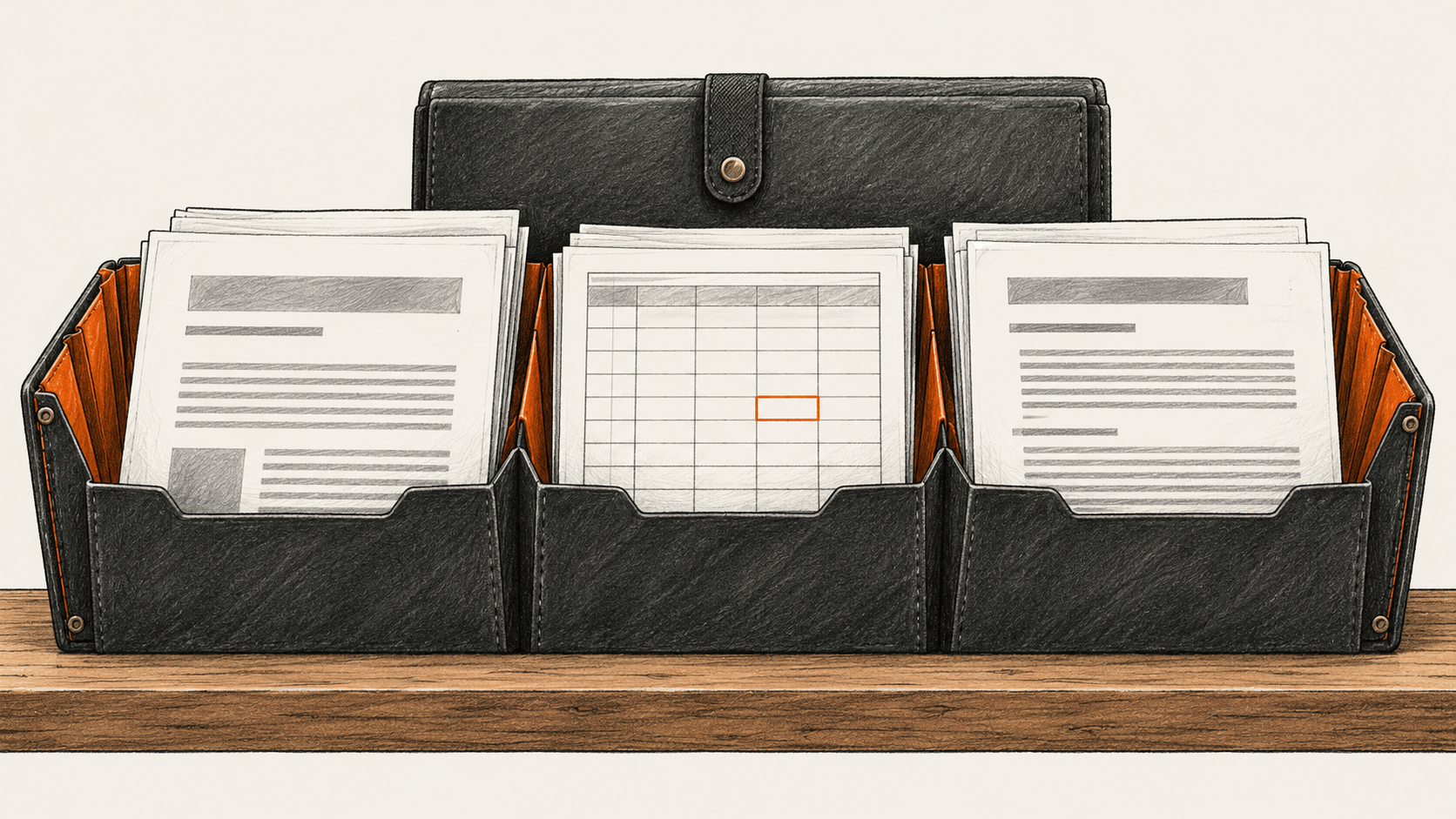
Google के अनुसार Gemini Apps वेब चैट में सीधे PDF, Excel और दस्तावेज़ बना सकता है। इससे हर फ़ाइल अलग शुरू करने के बजाय एक ही अधिकृत स्रोत इस्तेमाल कर सकते हैं। कठिन काम सहेजी फ़ाइलों की जाँच है: सहज चैट उत्तर यह नहीं बताता कि निर्यात में सूत्र बचा या Drive दस्तावेज़ सही खाते में पहुँचा।
बड़ा बदलाव
- क्या बदला: Gemini चैट से PDF,
.xlsxकार्यपुस्तिका और Google Doc या.docxदे सकता है। फ़ाइल बनाना बातचीत का हिस्सा है, लेकिन उपलब्धता और सीमाएँ खाते पर निर्भर हैं। - यह क्यों मायने रखता है: एक अधिकृत सामग्री के कई रूप तैयार करते समय सभी के लिए एक स्रोत इस्तेमाल कर सकते हैं। फिर भी हर फ़ाइल खोलकर तथ्य, गणना और पहुँच जाँचनी होगी। दो AI परिणामों का मेल किसी एक की शुद्धता सिद्ध नहीं करता।
- किस बात पर ध्यान दें:पूरे समूह के इस्तेमाल का निर्णय उसकी सबसे कमजोर फ़ाइल पर निर्भर है। गलत स्प्रेडशीट गणना, PDF से छूटी शर्त या गलत साझा किया Doc होने पर काम अधूरा है, भले बाकी फ़ाइलें तैयार दिखें।
एक अधिकृत स्रोत तैयार करें
- वास्तविक, तारीख वाला स्रोत चुनें जिसके आप मालिक हैं या जिसे इस्तेमाल करने की अनुमति है। उसमें आवश्यक पाठ और सारणीबद्ध तथ्य होने चाहिए। चिपकाने या अपलोड करने से पहले मालिक से इसी संस्करण को चुने Google खाते में भेजने की अनुमति लें। कार्यपुस्तिका के लिए संख्याएँ न हों तो उन्हें रखने वाला अधिकृत स्रोत लें; Gemini से पंक्तियाँ गढ़ने को न कहें।
- Gemini खोलने से पहले निजी जाँच सूची बनाएँ। स्रोत का शीर्षक और संस्करण, हर महत्वपूर्ण नाम, तारीख, अवधि, संख्या, इकाई और शर्त, आवश्यक खंड, सारणी के स्तंभ और डेटा प्रकार, गणना और पूर्णांकन नियम तथा जाँचकर्ता दर्ज करें। PDF, कार्यपुस्तिका और दस्तावेज़ के पाठक तय करें। लिखें कि मूल Google Doc, Word
.docxया दोनों चाहिए और हर अंतिम फ़ाइल किसे दी जा सकती है। - यहाँ साइन-इन खाता जाँचें: gemini.google.com। देखें कि फ़ाइल बनाना उपलब्ध है या नहीं। Google की कंप्यूटर सहायता में Docs, Sheets, PDF, DOCX और XLSX समर्थित परिणामों में शामिल हैं। निजी, कार्यस्थल और स्कूल खातों के नियम अलग हो सकते हैं; कार्यस्थल या स्कूल का प्रशासक सेवा नियंत्रित कर सकता है। स्रोत भेजने से पहले Gemini Apps Privacy Hub, संगठन के नियम और वर्तमान उपयोग सीमाएँ पढ़ें। कोटा खाते और सुविधा के अनुसार बदलता है; अधिक कोटे के लिए भुगतान वाला प्लान चाहिए हो सकता है। पूरे समूह की तय लागत मानने के बजाय वास्तविक खाता सीमा जाँचें। बाद की जाँच के लिए PDF रीडर, Excel या Sheets और इच्छित दस्तावेज़ संपादक रखें।
Gemini चैट में तीनों फ़ाइलें बनाएँ
- चैट शुरू करके केवल अधिकृत स्रोत संस्करण दें। स्थानीय संलग्नक के लिए Add files, फिर Upload Files इस्तेमाल करें; Google की अपलोड सहायता में तरीका और सीमाएँ हैं। अधिकृत पाठ सीधे चिपका सकते हैं। बड़े या अनेक इनपुट खाते के उपलब्ध संदर्भ या कोटे से अधिक हो सकते हैं, इसलिए जाँच सूची से स्रोत के उपयोग का मिलान करें। स्रोत और निर्देश अलग रखें।
- पहले PDF माँगें। वास्तविक पाठक, आवश्यक खंड और स्रोत संस्करण बताएँ। लिख सकते हैं: “केवल संलग्न अधिकृत स्रोत [वास्तविक शीर्षक और संस्करण] से [वास्तविक पाठकों] के लिए [आवश्यक खंडों] वाला PDF बनाएँ। स्रोत की तारीखें, इकाइयाँ और शर्तें बनाए रखें। खाली जगह भरने के बजाय प्रमाण की कमी चिह्नित करें। वास्तविक PDF फ़ाइल दें।” हर कोष्ठक में अपने स्रोत की जानकारी भरें। मिली
.pdfफ़ाइल सहेजें, असली नाम और संस्करण लिखें, फिर PDF रीडर में खोलें। हर पृष्ठ की पठनीयता और महत्वपूर्ण दावे, संख्या, तारीख, इकाई और शर्त को स्रोत से जाँचें। चैट पूर्वावलोकन से जाँच पूरी नहीं होती। - उसी चैट में उसी स्रोत संस्करण से Excel
.xlsxकार्यपुस्तिका माँगें। जाँच सूची के वास्तविक स्तंभ, पंक्ति प्रकार और गणनाएँ, पूर्णांकन नियम सहित, बताएँ। बिना आधार वाली कोशिकाएँ खाली या चिह्नित रखने को कहें। वास्तविक.xlsxसहेजकर Excel या Sheets में खोलें। महत्वपूर्ण कोशिकाएँ स्रोत से मिलाएँ, सूत्र और संदर्भित क्षेत्र देखें, फिर स्रोत मानों से हर महत्वपूर्ण कुल या प्रतिशत अलग से दोबारा निकालें। तारीख और संख्या के प्रकार, इकाइयाँ, दिखाया पूर्णांकन, खाली कोशिकाएँ और त्रुटियाँ जाँचें। विश्वसनीय दिखते कुल को स्वीकारने के बजाय अंतर दर्ज करें। - उसी स्रोत संस्करण से दस्तावेज़ माँगें। वास्तविक पाठक, खंड और Google Doc या
.docxकी आवश्यकता बताएँ। Word देना हो तो वास्तविक.docxसहेजकर इच्छित संपादक में खोलें। मूल Doc के लिए Share & export, फिर Export to Docs इस्तेमाल करें, यदि यह तरीका उपलब्ध हो; Google के अनुसार इससे Drive में नया दस्तावेज़ सहेजता है। बना Doc खोलकर उसकी पहचान, लक्ष्य खाता और पहुँच सेटिंग दर्ज करें। शीर्षक, सारणियाँ, मुख्य पाठ और उद्धरण स्रोत से जाँचें। चैट में सीधे बने दस्तावेज़ का अपना Drive या डाउनलोड विकल्प हो सकता है; वास्तव में दिखा विकल्प देखें। Docs और Word दोनों चाहिए तो दोनों बनाएँ और जाँचें।
सहेजी फ़ाइलों का मिलान करें
- PDF, कार्यपुस्तिका और दस्तावेज़ को मूल स्रोत संस्करण तथा एक-दूसरे से मिलाएँ। हर साझा संख्या, अवधि, इकाई, नाम और शर्त जाँचें। विवाद स्रोत से सुलझाएँ, बनी फ़ाइलों के बहुमत से नहीं। हर फ़ाइल की वास्तविक पहचान, संस्करण, लक्ष्य ऐप में खोलने का परिणाम, अंतर, जाँचकर्ता और निर्णय सूची में लिखें।
- स्रोत-आधारित अनुरोध में या अनुमति वाले लक्ष्य संपादक में त्रुटियाँ सुधारें। नया संस्करण सहेजकर वही दोबारा खोलें। चैट उत्तर बदलने से पुराना डाउनलोड नहीं बदलता। सहेजना या Drive निर्यात अनिश्चित हो तो दूसरी प्रति बनाने से पहले Downloads या Drive और लक्ष्य खाता देखें। सही आंशिक फ़ाइलें रखें, लेकिन PDF,
.xlsxऔर आवश्यक दस्तावेज़ तरीका सभी जाँचों में सफल होने तक समूह अधूरा चिह्नित करें। - स्रोत मालिक से अंतिम जाँची फ़ाइलें तथा असली प्राप्तकर्ता या पहुँच दायरा मंजूर कराएँ। फ़ाइल बनाना साझा करने की अनुमति नहीं देता। देने से पहले मूल Doc की पहुँच सेटिंग दोबारा पढ़ें और चुनी अंतिम फ़ाइलें जाँचें।
सुविधा न हो तो फ़ाइल की जगह चैट पाठ देने के बजाय वर्तमान खाता, प्लान और प्रशासक सेटिंग जाँचें। अपलोड निषिद्ध या बहुत बड़ा हो तो छोटे अंश की अनुमति लें और सभी तथ्य जाँच दोहराएँ; संक्षिप्त स्रोत निर्णायक शर्त छोड़ सकता है। फ़ाइल न खुले, सूत्र गलत हो या PDF अथवा दस्तावेज़ निर्यात सामग्री या विन्यास बदले तो ठीक-ठीक समस्या दर्ज करें, सीमित सुधार करें और सहेजे संस्करण को फिर जाँचें। Google प्रकार और नियंत्रण बताता है, लेकिन BIG CHANGE ने इस गाइड के लिए Gemini खाता इस्तेमाल, स्रोत अपलोड या बनी फ़ाइल का परीक्षण नहीं किया।
स्रोत से फ़ाइल बनाने के दूसरे तरीके के लिए हमारा जाँचे PDF प्रमाण से Claude में PowerPoint प्रस्तुति बनाने का गाइड मौजूदा PDF से शुरू होकर बनी प्रस्तुति जाँचता है।
स्रोत और आगे पढ़ें
- Gemini Apps का उपयोग: Google की वर्तमान कंप्यूटर सहायता चैट में फ़ाइल बनाना, प्रारूप तथा अधिकतर प्रकारों के डाउनलोड या Drive विकल्प बताती है। वह Gemini की गलतियों की चेतावनी भी देती है।
- अब Gemini में फ़ाइलें बना सकते हैं: Google की 29 अप्रैल 2026 की घोषणा PDF, Word, Excel और Workspace प्रारूप तथा व्यापक शुरुआत की पुष्टि करती है। इससे किसी खाते की वर्तमान सीमा या फ़ाइल की शुद्धता सिद्ध नहीं होती।
- फ़ाइलें अपलोड और विश्लेषित करें: Google की सहायता स्थानीय अपलोड और बदलती इनपुट सीमाएँ समझाती है; बड़ा स्रोत अधूरा विश्लेषित हो सकता है।
- उत्तर निर्यात करें: Google की कंप्यूटर सहायता Share & export / Export to Docs तरीका और निर्यात उपलब्धता पर Workspace सेटिंग का प्रभाव बताती है।
- Gemini Apps Privacy Hub: मालिक की सामग्री भेजने से पहले देखने योग्य डेटा प्रबंधन और सेटिंग समझाता है। गाइड की जाँच के समय Hub पर 19 अक्टूबर 2026 और उसके अंतर्निहित Privacy Notice पर 13 अक्टूबर 2026 था।
- Gemini Apps सीमाएँ और उपलब्धता और कार्यस्थल या स्कूल पहुँच: सीमाएँ सुविधा, मॉडल और खाते से बदलती हैं; Workspace लाइसेंस और प्रशासक सेटिंग कार्यस्थल या स्कूल उपयोग को प्रभावित करती हैं।