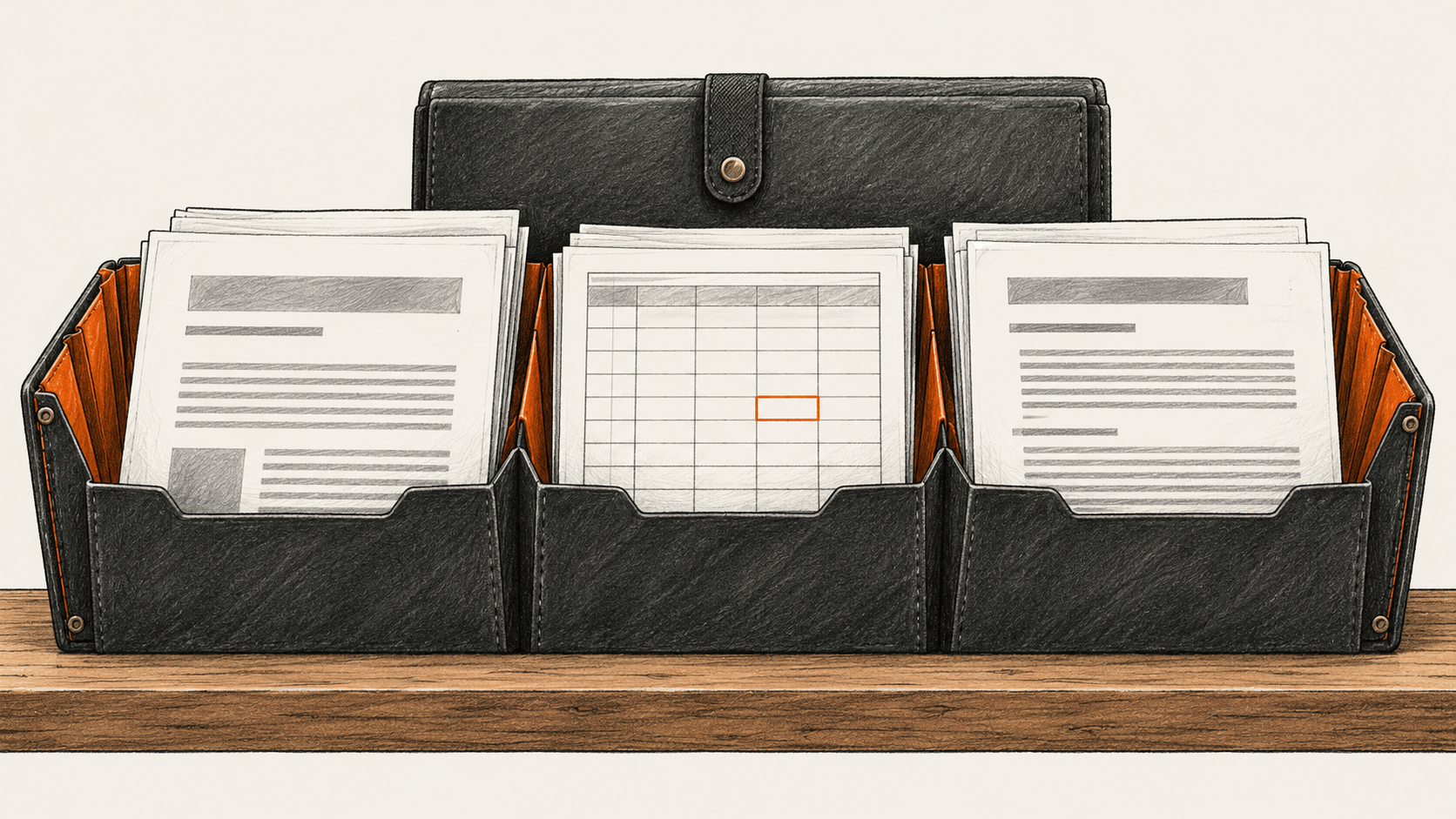
A Google afirma que o Gemini Apps pode criar ficheiros PDF, Excel e documentos diretamente numa conversa na Web. É assim possível partir de uma única fonte autorizada, em vez de começar cada ficheiro separadamente. O trabalho decisivo é verificar os ficheiros guardados: uma resposta fluente não prova que uma fórmula tenha sobrevivido à exportação ou que um documento do Drive tenha sido guardado na conta certa.
A grande mudança
- O que mudou: O Gemini pode devolver um PDF, um livro
.xlsxe um Google Doc ou.docxna conversa. A criação de ficheiros passou a fazer parte do diálogo, embora a disponibilidade e os limites dependam da conta. - Porque importa: Quem prepara várias versões do mesmo material autorizado pode usar uma fonte comum. Continua, porém, a ter de abrir todos os ficheiros e confrontar factos, cálculos e acesso. A concordância entre duas produções de IA não demonstra que alguma delas esteja correta.
- O que observar: A decisão de utilizar o conjunto depende do ficheiro menos fiável. Um cálculo incorreto, uma ressalva ausente do PDF ou um Doc mal partilhado deixam a entrega por concluir, mesmo que os restantes ficheiros pareçam prontos.
Prepare uma fonte autorizada
- Escolha uma fonte real, datada, que lhe pertença ou que esteja autorizado a utilizar. Tem de conter o texto e os factos em tabela necessários aos resultados. Antes de colar ou carregar, obtenha autorização do proprietário para enviar essa versão exata à conta Google escolhida. Se faltarem os números necessários ao livro, obtenha uma fonte autorizada que os contenha; não peça ao Gemini para inventar linhas.
- Prepare uma lista de verificação privada antes de abrir o Gemini. Registe o título e a versão da fonte, cada nome, data, período, número, unidade e ressalva relevantes, as secções necessárias, colunas e tipos de dados, cálculos e regras de arredondamento, e quem irá rever os resultados. Defina os públicos do PDF, do livro e do documento. Indique se precisa de um Google Doc nativo, de um ficheiro Word
.docx, ou de ambos, e quem pode receber cada ficheiro final. - Verifique a conta com sessão iniciada em gemini.google.com e se a geração de ficheiros está disponível. A ajuda da Google para computador inclui Docs, Sheets, PDF, DOCX e XLSX nos formatos suportados. As regras podem diferir entre contas pessoais, profissionais e escolares; um administrador pode controlar o serviço no trabalho ou na escola. Consulte o Gemini Apps Privacy Hub, as regras da organização e os atuais limites de utilização antes de enviar a fonte. As quotas variam por conta e funcionalidade, e quotas superiores podem exigir um plano pago. Verifique os limites reais da conta em vez de assumir um custo fixo para o conjunto. Prepare um leitor de PDF, Excel ou Sheets e o editor de documentos previsto para as verificações posteriores.
Crie os três ficheiros na conversa do Gemini
- Inicie uma conversa e forneça apenas a versão autorizada da fonte. Para anexar um ficheiro local, use Add files e depois Upload Files; a ajuda da Google para carregamentos descreve o percurso e os limites. Se for texto autorizado, cole-o diretamente. Entradas grandes ou numerosas podem exceder o contexto ou a quota disponível. Compare o tratamento da fonte pelo Gemini com a lista de verificação e separe a fonte das instruções.
- Peça primeiro o PDF. Indique o público real, as secções necessárias e a versão da fonte. Pode escrever: «Usando apenas a fonte anexada e autorizada [título e versão reais], cria um PDF para [público real] com [secções necessárias]. Preserva as datas, unidades e ressalvas da fonte. Assinala provas em falta em vez de preencher lacunas. Fornece um verdadeiro ficheiro PDF.» Substitua todos os elementos entre parênteses retos por informação da sua fonte. Guarde o
.pdfrecebido, registe o nome e a versão reais e abra-o num leitor de PDF. Verifique a legibilidade de todas as páginas e confronte cada afirmação, número, data, unidade e ressalva relevante com a fonte. A pré-visualização na conversa não conclui esta verificação. - Na mesma conversa, peça um livro Excel
.xlsxa partir da mesma versão da fonte. Indique as colunas, tipos de linha e cálculos reais da lista, incluindo as regras de arredondamento. Peça que as células sem fundamento fiquem vazias ou assinaladas. Guarde o verdadeiro.xlsxe abra-o no Excel ou Sheets. Compare as células relevantes com a fonte, inspecione fórmulas e intervalos referenciados e recalcule independentemente cada total ou percentagem importante a partir dos valores originais. Verifique os tipos de data e número, unidades, arredondamento apresentado, células vazias e erros. Registe divergências em vez de aceitar um total plausível. - Peça o documento a partir da mesma versão da fonte. Especifique o leitor real, as secções e se precisa de Google Doc ou
.docx. Para entregar em Word, guarde o verdadeiro.docxe abra-o no editor previsto. Para um Doc nativo, use Share & export e depois Export to Docs quando esse percurso estiver disponível; a Google indica que é guardado um novo documento no Drive. Abra o Doc criado, registe a identidade do ficheiro, a conta de destino e as definições de acesso e confronte títulos, tabelas, texto substancial e citações com a fonte. Um documento gerado diretamente na conversa pode disponibilizar o seu próprio controlo de Drive ou transferência; inspecione o que é realmente apresentado. Se precisar de Docs e Word, crie e verifique ambos.
Confronte o conjunto guardado
- Compare PDF, livro e documento com a versão original da fonte e entre si. Confira todos os números, períodos, unidades, nomes e ressalvas comuns. Resolva os conflitos com a fonte, não pela maioria dos ficheiros gerados. Na lista, registe a identidade e versão reais de cada ficheiro, resultado da abertura na aplicação de destino, divergências, revisor e decisão.
- Corrija os erros no pedido ligado à fonte ou num editor onde tenha permissão. Guarde uma nova versão e volte a abrir essa versão. Alterar uma resposta da conversa não altera uma transferência anterior. Se não souber se um ficheiro foi guardado ou exportado para o Drive, inspecione as transferências ou o Drive e a conta de destino antes de criar outra cópia. Preserve os ficheiros parciais válidos, mas marque o conjunto como incompleto até o PDF, o
.xlsxe o percurso documental exigido passarem todas as verificações. - Peça ao proprietário da fonte que aprove os ficheiros finais verificados e os destinatários ou âmbito de acesso reais. Gerar ficheiros não concede autorização para partilhar. Leia novamente as definições de acesso do Doc nativo e confirme os ficheiros finais selecionados antes da entrega.
Se a funcionalidade não estiver disponível, verifique a conta, o plano e as definições atuais do administrador, em vez de substituir um ficheiro por texto da conversa. Se o carregamento for proibido ou demasiado grande, obtenha autorização para um excerto menor e repita todas as verificações de factos; uma fonte abreviada pode omitir uma ressalva decisiva. Se um ficheiro não abrir, uma fórmula estiver errada ou a exportação alterar conteúdo ou apresentação, registe a falha exata, faça uma correção limitada e inspecione novamente a versão guardada. A Google documenta os formatos e controlos, mas a BIG CHANGE não usou uma conta Gemini, carregou uma fonte nem testou ficheiros gerados para este guia.
Para outro percurso da fonte ao ficheiro, o nosso guia para criar uma apresentação PowerPoint com Claude a partir de provas verificadas em PDF começa com um PDF existente e verifica a apresentação obtida.
Fontes e leituras adicionais
- Usar o Gemini Apps: A ajuda atual da Google para computador descreve a geração na conversa, os formatos e opções de transferência ou Drive para a maioria dos tipos. Também avisa que o Gemini pode errar.
- Já pode gerar ficheiros no Gemini: O anúncio da Google de 29 de abril de 2026 confirma PDF, Word, Excel e formatos Workspace, além de uma disponibilização alargada. Não comprova os limites atuais de uma conta nem a exatidão de qualquer ficheiro.
- Carregar e analisar ficheiros: A ajuda da Google explica o carregamento local e os limites variáveis de entrada; uma fonte grande pode ser analisada de forma incompleta.
- Exportar respostas: A ajuda da Google para computador apresenta Share & export / Export to Docs e observa que as definições do Workspace afetam a disponibilidade de exportação.
- Gemini Apps Privacy Hub: Explica o tratamento de dados e as definições a rever antes de enviar conteúdo do proprietário. Na verificação para este guia, o Hub mostrava 19 de outubro de 2026 e o Privacy Notice incorporado mostrava 13 de outubro de 2026.
- Limites e disponibilidade do Gemini Apps e acesso profissional ou escolar: Os limites variam por funcionalidade, modelo e conta; as licenças Workspace e definições do administrador influenciam a utilização profissional ou escolar.