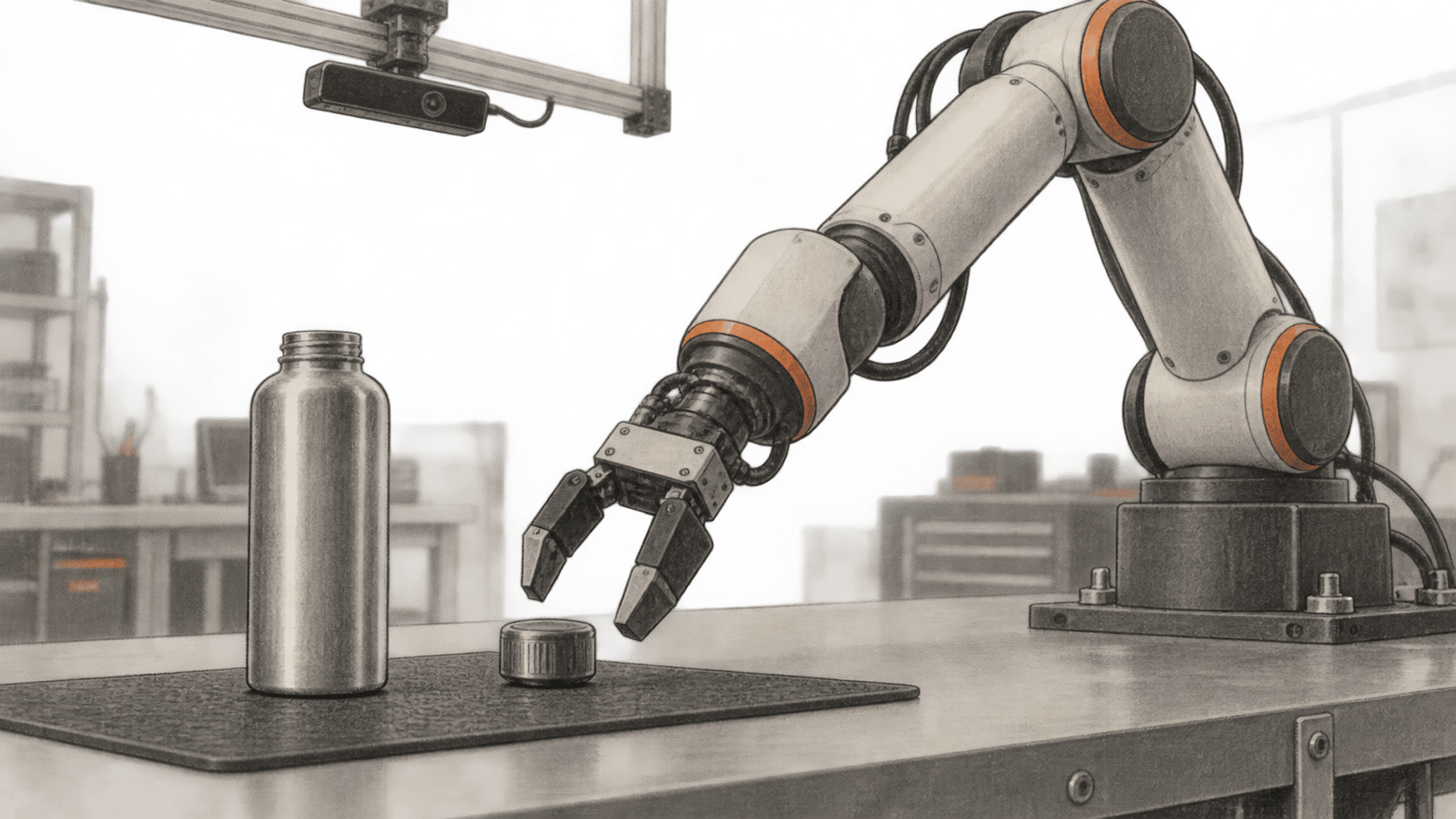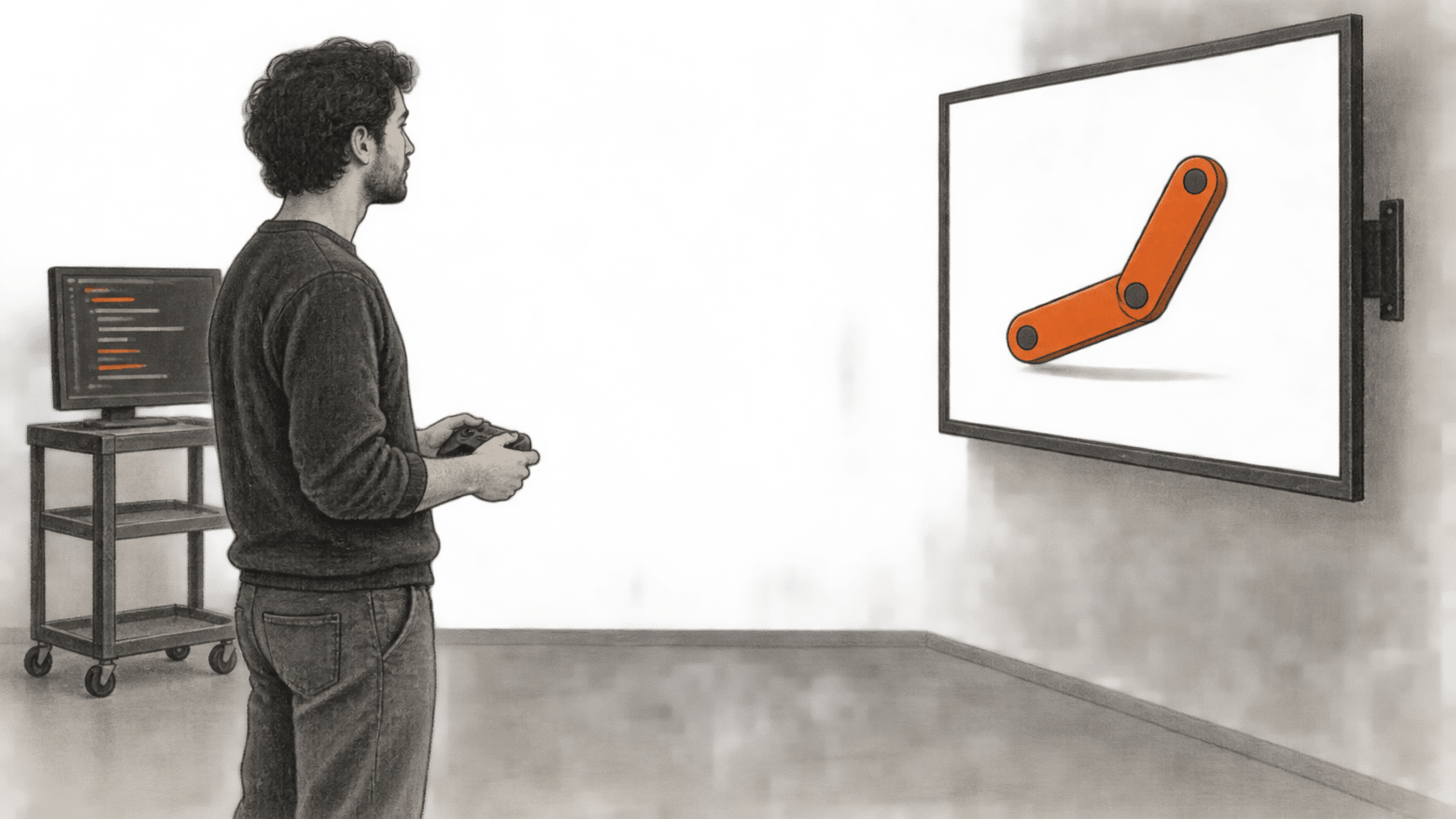
La nueva CLI de Rive permite que un agente de programación trabaje con gráficos interactivos como archivos de proyecto. El agente puede escribir Rive Markup Language (RML), scripts de Luau y sombreadores; después, puede pedir a la CLI que compile, inspeccione, pruebe y renderice el resultado. Una persona puede ver la vista previa local y revisar el diseño. El equipo de Rive presentó la CLI como una vista previa técnica el 11 de septiembre; la página de descargas de Rive, consultada el 27 de septiembre, la incluye en Early Access.
Esta lista de comprobación sigue la documentación de Rive. BIG CHANGE solo revisó la documentación. No instalamos la CLI, no creamos un archivo ni probamos gráficos generados por un agente. El vídeo explicativo de Rive muestra el flujo de trabajo previsto entre la persona y el agente.
El gran cambio
- Qué ha cambiado: Las escenas de Rive ahora tienen una vía basada en texto para los agentes de programación. Un agente puede editar RML en una carpeta de proyecto, mientras la CLI compila un
.rivpara los entornos de ejecución o un.revpara seguir trabajando en el Editor. - Por qué importa: Diseñadores y desarrolladores de interfaces o videojuegos pueden revisar los cambios en el código fuente junto con los demás archivos del proyecto y usar comprobaciones de CLI durante la iteración. Aun así, antes de utilizar el recurso en un producto deben evaluar el diseño renderizado y las interacciones.
- Qué conviene observar: Llevar un prototipo local a la web es una decisión aparte. Los archivos con scripts requieren compilar con la opción
--publishpara publicar en la web; una compilación limpia de.rivtambién requiere vincular el proyecto a un archivo de cuenta y disponer de un espacio de trabajo Cadet o superior. Antes del despliegue, compruebe esas condiciones y el gráfico exportado.
La lista de tareas documentada
- Compruebe el acceso e instale la CLI. Rive indica que son compatibles macOS en Apple Silicon, Linux x86_64 y Windows. Su guía de inicio ofrece instrucciones de instalación distintas para Windows y macOS/Linux; siga las instrucciones vigentes para Windows que aparecen en esa página. Después de instalarla, ejecute
rive doctor. La referencia de comandos también documentarive --version; anote la versión que instale, porque se trata de software en versión preliminar. En su anuncio del 11 de septiembre, Rive dijo que la CLI sería gratuita y sin límites durante la vista previa. Esa declaración fechada no establece un precio permanente para la CLI. La tabla actual de planes se refiere a las cuentas de Rive y al agente integrado en el Editor, así que consulte las condiciones vigentes antes de publicar. - Cree un proyecto de texto y abra la vista previa.
rive create myprojectgenerascene.rml,rive.yaml, instrucciones para agentes enAGENTS.mdyCLAUDE.md, y un.gitignore. Ejecuterive myprojecten una terminal. Según Rive, vigila la carpeta, vuelve a compilar cuando se guardan cambios y escribemyproject/build/myproject.riv. La escena inicial contiene una mesa de trabajo, una línea de tiempo y una máquina de estados, pero aún no incluye elementos gráficos. La vista previa inicial es un rectángulo oscuro. - Proporcione al agente de programación la carpeta del proyecto y una tarea de diseño concreta. La guía de agentes de IA de Rive menciona Claude Code, Cursor u otro agente que pueda leer y escribir archivos y ejecutar comandos de shell. Las instrucciones generadas explican al agente cómo usar
rive docsyrive schemapara encontrar objetos y propiedades compatibles. RML es XML: los elementos representan tipos de Rive, los atributos representan sus propiedades y la jerarquía conecta los objetos. El agente también puede editar.luauscripts,.wgslsombreadores y recursos del proyecto. Pídale que trabaje por etapas para poder orientar el diseño y el comportamiento mientras se actualiza la vista previa. - Compruebe la compilación y su contenido. Pida al agente que ejecute
rive myproject --verify, que compila sin escribir un archivo.riv, yrive inspect myproject --summary, que informa de los problemas y del número de objetos. La documentación indica que para ver la escena completa resuelta se puede usarrive inspect myproject --json. Si el proyecto necesita un archivo local distribuible sin abrir la vista previa,rive myproject --onceescribe un archivo.rivsin firmar. Estas comprobaciones pueden detectar errores de compilación y objetos de escena ausentes o inesperados. La guía de RML de Rive advierte que una compilación limpia no demuestra que el gráfico tenga el aspecto o el comportamiento previstos. - Capture los estados relevantes.
rive myproject --screenshot=out.pngrenderiza un PNG sin abrir una ventana. Los ejemplos de Rive usan--advance=1spara capturar un fotograma después de que empiece la animación,--viewport=390x844para elegir el tamaño de disposición,--data=battery/level=100para los datos vinculados y--pointer=click@120,60 --advance=20para simular un clic. Elija valores y coordenadas que correspondan a su propia escena. Compare capturas de distintos estados y tamaños de ventana y luego revíselas personalmente. Una captura sin--advancemuestra la pose de reposo creada por el autor; no necesariamente el primer fotograma de la animación. - Ejecute pruebas de scripts cuando el proyecto las incluya.
rive myproject --testejecuta los scripts Luau del proyectoTests. Rive documenta--verify --format=jsony--test --format=jsonpara las comprobaciones automatizadas; las compilaciones y pruebas fallidas devuelven un código de salida distinto de cero. Un agente puede usar esos informes para revisar el código fuente. Las pruebas solo cubren las condiciones que se hayan definido; compruebe también las interacciones que no incluyan. - Elija la opción de cuenta cuando el prototipo local esté listo. Un archivo
.rives el recurso para el entorno de ejecución; un archivo.revse abre para editarse en Rive Editor. Rive dice que se pueden crear, previsualizar y verificar archivos localmente, ejecutar pruebas y tomar capturas sin iniciar sesión y sin conexión. Hace faltarive loginpara--publish,--rev,rive push,rive pulle importar un archivo remoto de la cuenta. Para empezar a partir de una copia de seguridad exportada del Editor,rive create myproject --from-rev=myfile.revfunciona sin iniciar sesión. Para empezar desde un archivo de la cuenta, userive create myproject --from-remote-filedespués de iniciar sesión. Esta última opción vincula el proyecto a ese archivo:rive push myprojectsube una revisión;rive pull myprojectdescarga los cambios del Editor y sobrescribe la escena, los scripts y los recursos locales tras la confirmación. Revise los cambios locales antes de descargarlos. - Compruebe los requisitos de firma y exportación antes del lanzamiento.
rive myproject --publishescribe un archivo firmado.rivy requiere iniciar sesión. Rive dice que los entornos web y su CDN rechazan scripts sin firmar, así que los archivos con scripts para la web deben exportarse por esta vía.--publishpuede añadir una marca de agua. La referencia de comandos de Rive indica que una compilación limpia de.rivrequiere que el proyecto esté vinculado a un archivo de cuenta medianterive pushy que ese archivo esté en un espacio de trabajo Cadet o superior. La condición de la marca de agua también se aplica si la escena no tiene scripts.--rev=<path>también requiere iniciar sesión y puede acompañar a--onceo--publish; genera un archivo de Editor, no un sustituto del recurso para el entorno de ejecución. Antes del despliegue, compruebe el plan actual de la cuenta y el resultado exportado.
Rive también ofrece un agente de IA integrado en el Editor . Se abre desde la barra lateral del Editor y está sujeto al plan y a las condiciones de créditos de IA del Editor. El flujo de trabajo de esta guía, basado en carpetas y terminal, utiliza un agente de programación junto con la CLI; las dos opciones tienen interfaces y condiciones de facturación distintas.
Fuentes y lecturas adicionales
- Descripción general de Rive CLI explica el flujo de trabajo en terminal, los formatos de salida, la vista previa y el intercambio de archivos de cuenta.
- Introducción describe los sistemas compatibles, la instalación, el contenido del proyecto inicial y las condiciones para compilar e iniciar sesión localmente.
- Trabajar con agentes de IA muestra cómo un agente de programación utiliza las instrucciones generadas para el proyecto y los resultados de la CLI. La guía del agente integrado en el Editor describe la interfaz independiente del Editor.
- Guía de RML , referencia de comandos y ejemplos respaldan la estructura de archivos, los comandos exactos, las pruebas, la captura y los límites de publicación.
- Anuncio del equipo de Rive del 11 de septiembre fecha la vista previa técnica y la declaración temporal de que la CLI sería gratuita. Descargas actualmente clasifica la CLI como Early Access; la página de precios enumera los planes de cuenta. Consulte también el vídeo explicativo de Rive sobre el flujo de trabajo entre personas y agentes.