Le nouveau CLI de Rive permet à un agent de programmation de travailler sur des graphiques interactifs sous forme de fichiers de projet. L’agent peut écrire du Rive Markup Language (RML), des scripts Luau et des shaders, puis demander au CLI de compiler, d’examiner, de tester et de rendre le résultat. Une personne peut suivre l’aperçu local et revoir le design. L’équipe de Rive a présenté le CLI comme un aperçu technique le 11 septembre. La page Téléchargements de Rive, consultée le 27 septembre, le classe dans la section Early Access.
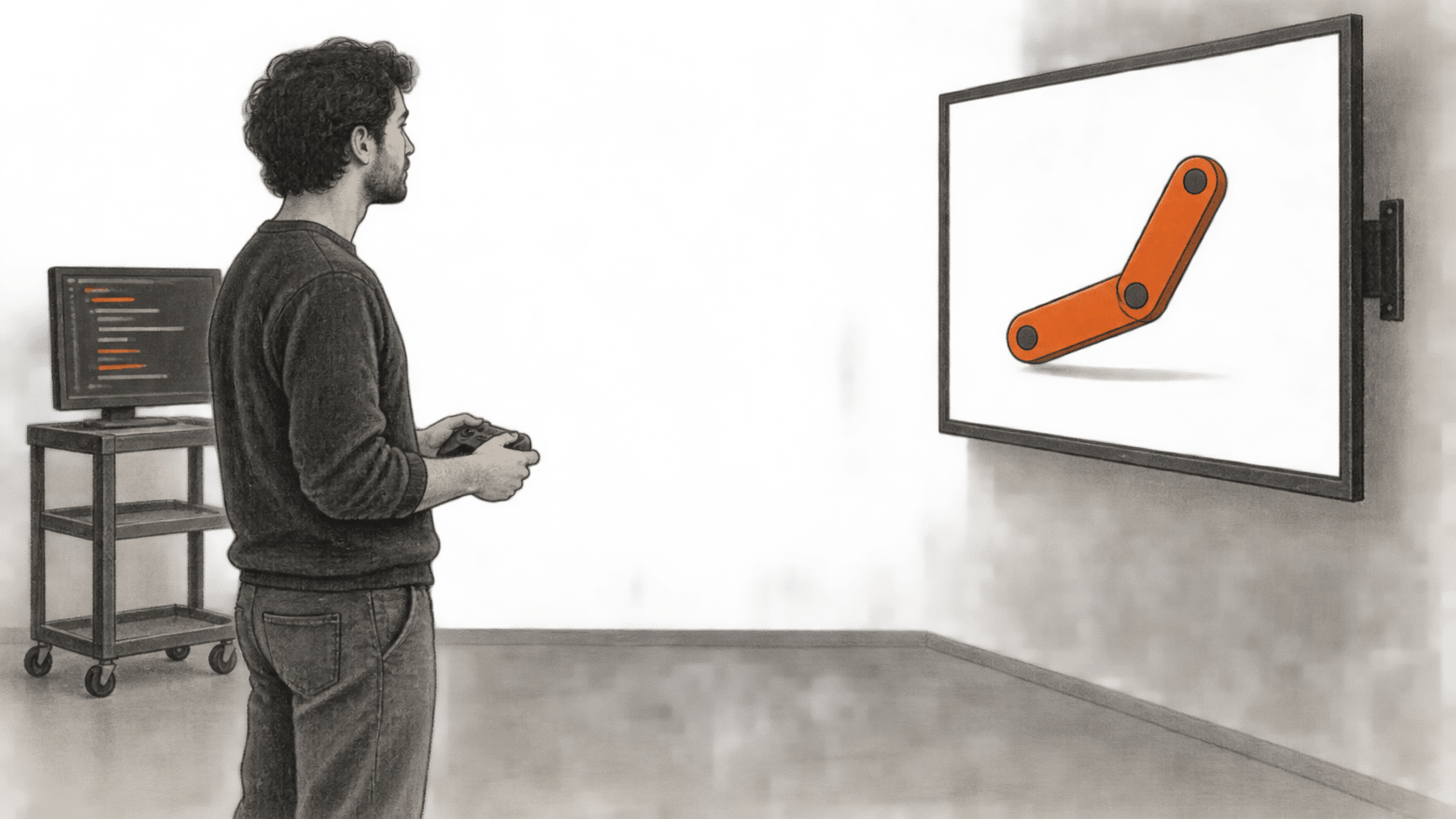
Ce guide pratique suit la documentation de Rive. BIG CHANGE a uniquement examiné la documentation. Nous n’avons pas installé le CLI, créé de fichier ni testé de graphique produit par un agent. La vidéo explicative de Rive montre le processus prévu, avec collaboration entre une personne et un agent.
Le grand changement
- Ce qui a changé : Les scènes Rive peuvent désormais être modifiées par des agents de programmation à l’aide de texte. Un agent peut modifier RML dans un dossier de projet, tandis que le CLI compile un
.rivdestiné aux environnements d’exécution ou un.revpour poursuivre le travail dans l’éditeur. - Pourquoi c’est important : Les designers et les développeurs front-end ou de jeux vidéo peuvent examiner les modifications du code source avec leurs autres fichiers de projet et utiliser les vérifications du CLI pendant les itérations. Ils doivent toujours juger le rendu graphique et les interactions avant d’intégrer le visuel à un produit.
- À suivre : Passer d’un prototype local au Web est une décision distincte. Les fichiers contenant des scripts doivent être compilés avec l’option
--publishpour produire un fichier signé ; un fichier.rivsans filigrane nécessite également que le projet soit associé à un fichier de compte et que celui-ci se trouve dans un espace de travail de niveau Cadet ou supérieur. Vérifiez ces conditions et le rendu final avant le déploiement.
La liste des étapes documentées
- Vérifiez l’accès et installez le CLI. Rive indique que macOS sur Apple Silicon, Linux x86_64 et Windows sont pris en charge. Son guide Premiers pas fournit des instructions d’installation distinctes pour Windows et macOS/Linux ; suivez les instructions Windows à jour sur cette page. Après l’installation, exécutez
rive doctor. Le guide de référence documente égalementrive --version; notez la version effectivement installée, car le logiciel est encore en aperçu. Dans son annonce du 11 septembre, Rive indiquait que le CLI était gratuit et sans limite pendant la période d’aperçu. Cette déclaration datée ne garantit pas que le CLI restera gratuit. Le tableau des formules actuel concerne les comptes Rive et l’agent intégré à l’éditeur ; vérifiez donc les conditions en vigueur avant toute publication. - Créez un projet textuel et ouvrez l’aperçu.
rive create myprojectcréescene.rml,rive.yaml, des instructions pour les agents dansAGENTS.mdetCLAUDE.md, ainsi qu’un.gitignore. Exécutezrive myprojectdans un terminal. Selon Rive, le CLI surveille le dossier, recompile à chaque enregistrement et écritmyproject/build/myproject.riv. La scène de départ contient un plan de travail, une chronologie et une machine à états, mais aucun dessin. L’aperçu initial est un rectangle sombre. - Donnez à un agent de programmation le dossier du projet et une tâche de design précise. Le guide de Rive sur les agents d’IA cite Claude Code, Cursor ou tout autre agent capable de lire et d’écrire des fichiers et d’exécuter des commandes shell. Les instructions générées indiquent à l’agent comment utiliser
rive docsetrive schemapour trouver les objets et propriétés pris en charge. RML est un langage XML : les éléments représentent des types Rive, les attributs représentent leurs propriétés et l’imbrication relie les objets. L’agent peut également modifier les scripts.luau, les shaders.wgslet les ressources du projet. Demandez-lui de procéder par étapes afin de pouvoir réorienter la mise en page et le comportement pendant que l’aperçu s’actualise. - Vérifiez la compilation et son contenu. Demandez à l’agent d’exécuter
rive myproject --verify, qui compile sans écrire de fichier.riv, puisrive inspect myproject --summary, qui signale les problèmes et le nombre d’objets. Pour afficher la scène entièrement résolue, la documentation prévoitrive inspect myproject --json. Si le projet nécessite un fichier local distribuable sans ouvrir l’aperçu,rive myproject --onceproduit un fichier.rivnon signé. Ces vérifications peuvent détecter les erreurs de compilation et les objets absents ou inattendus dans la scène. Le guide RML de Rive précise qu’une compilation réussie ne prouve pas qu’un graphique a l’apparence ou le comportement souhaités. - Capturez les états importants.
rive myproject --screenshot=out.pngproduit un PNG sans ouvrir de fenêtre. Les exemples de Rive utilisent--advance=1spour capturer une image après le début de l’animation,--viewport=390x844pour définir la taille de mise en page,--data=battery/level=100pour les données associées et--pointer=click@120,60 --advance=20pour simuler un clic. Choisissez les valeurs et les coordonnées d’après votre propre scène. Comparez les captures entre différents états et formats d’affichage, puis examinez-les vous-même. Une capture sans--advancecorrespond à la pose de repos créée par l’auteur ; ce n’est pas nécessairement l’image d’ouverture de l’animation. - Lancez les tests de scripts lorsqu’ils sont présents dans le projet.
rive myproject --testexécute les scripts Luau du dossierTestsdu projet. Rive documente--verify --format=jsonet--test --format=jsonpour les vérifications automatisées ; les échecs de compilation et de test renvoient un code de sortie non nul. Un agent peut s’appuyer sur ces rapports pour modifier le code source. Les tests ne couvrent que les assertions qui y sont rédigées ; examinez donc aussi les interactions que les tests ne vérifient pas. - Choisissez la voie avec compte lorsque le prototype local est prêt. Un
.rivest la ressource d’exécution ; un.revs’ouvre pour être modifié dans l’éditeur Rive. Selon Rive, la création locale, l’aperçu, la vérification, les tests et les captures d’écran fonctionnent sans connexion et hors ligne. La commanderive loginest nécessaire pour--publish,--rev,rive push,rive pullet l’importation d’un fichier de compte distant. Pour partir d’une sauvegarde exportée depuis l’éditeur,rive create myproject --from-rev=myfile.revfonctionne sans connexion. Pour partir d’un fichier de compte, utilisezrive create myproject --from-remote-fileaprès vous être connecté. Cette dernière commande associe le projet à ce fichier :rive push myprojecttéléverse une révision ;rive pull myprojectrécupère les modifications faites dans l’éditeur et remplace les scènes, scripts et ressources locaux après confirmation. Examinez les modifications locales avant de récupérer ces changements. - Vérifiez les limites de signature et d’exportation avant la livraison.
rive myproject --publishcrée un.rivsigné et nécessite une connexion. Rive indique que les environnements d’exécution Web et son CDN rejettent les scripts non signés ; un fichier contenant des scripts destinés au Web doit donc suivre cette procédure.--publishpeut ajouter un filigrane. Le guide de référence des commandes indique qu’un fichier.rivsans filigrane nécessite que le projet soit associé à un fichier de compte par l’intermédiaire derive pushet que ce fichier se trouve dans un espace de travail de niveau Cadet ou supérieur. Cette condition de filigrane s’applique même si la scène ne contient pas de scripts.--rev=<path>nécessite également une connexion et peut accompagner--onceou--publish; cette commande écrit un fichier d’éditeur et ne remplace pas une ressource d’exécution. Vérifiez la formule actuelle du compte et le fichier effectivement exporté avant le déploiement.
Rive propose également un agent d’IA intégré à l’éditeur. Il s’ouvre depuis le panneau latéral de l’éditeur et dépend de la formule de l’éditeur et des conditions relatives aux crédits d’IA. Dans ce guide, le processus utilisant dossier et terminal fait appel à un agent de programmation associé au CLI ; ces deux modes d’utilisation de l’agent ont des interfaces et des modalités de facturation différentes.
Sources et lectures complémentaires
- Présentation de Rive CLI décrit le processus en terminal, les formats de sortie, l’aperçu et l’échange de fichiers de compte.
- Premiers pas précise les systèmes pris en charge, l’installation, le contenu du modèle de projet, la compilation locale et les conditions de connexion.
- Travailler avec des agents d’IA montre comment un agent de programmation utilise les instructions générées pour le projet et les retours du CLI. Le guide de l’agent intégré à l’éditeur décrit l’interface distincte de l’éditeur.
- Guide RML, guide de référence des commandes et exemples étayent le modèle de fichiers, les commandes précises, les tests, les modalités de capture et les limites de publication.
- Annonce du personnel du 11 septembre date l’aperçu technique et la déclaration temporaire selon laquelle le CLI était gratuit. La page Téléchargements classe actuellement le CLI en accès anticipé ; la page Tarifs présente les formules des comptes. Regardez la vidéo explicative de Rive pour voir le processus entre la personne et l’agent.