Rive కొత్త CLIతో కోడింగ్ ఏజెంట్ ప్రాజెక్టు ఫైళ్ల రూపంలో ఇంటరాక్టివ్ గ్రాఫిక్స్పై పని చేయగలదు. ఏజెంట్ Rive Markup Language (RML), Luau స్క్రిప్ట్లు, షేడర్లు రాసి, వాటిని కంపైల్ చేయడానికి, పరిశీలించడానికి, పరీక్షించడానికి, రెండర్ చేయడానికి CLIని అడగవచ్చు. స్థానిక ప్రివ్యూను వ్యక్తి చూస్తూ డిజైన్ను సవరించవచ్చు. Rive సిబ్బంది సెప్టెంబర్ 11న CLIని సాంకేతిక ప్రివ్యూగా పరిచయం చేశారు; Rive డౌన్లోడ్స్ పేజీలో సెప్టెంబర్ 27న చూసినప్పుడు అది ముందస్తు ప్రాప్యత విభాగంలో ఉంది.
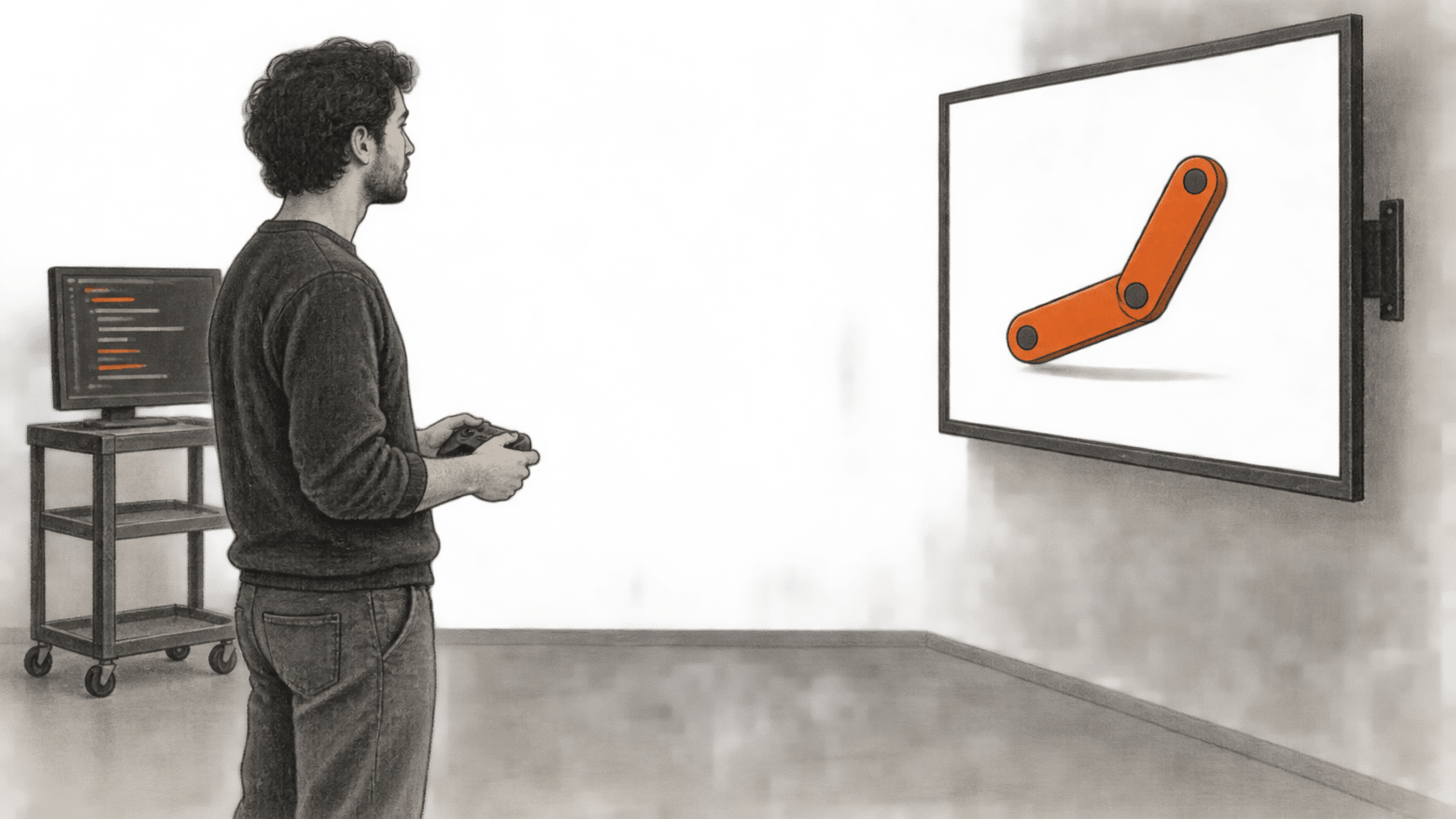
ఈ తనిఖీ జాబితా Rive పత్రాలను అనుసరిస్తుంది. BIG CHANGE పత్రాలను మాత్రమే పరిశీలించింది. మేము CLIని ఇన్స్టాల్ చేయలేదు, ఫైల్ను నిర్మించలేదు, ఏజెంట్ రూపొందించిన గ్రాఫిక్ను పరీక్షించలేదు. Rive వీడియో మార్గదర్శి మనిషి, ఏజెంట్ కలిసి పని చేసే ఉద్దేశిత విధానాన్ని చూపుతుంది.
పెద్ద మార్పు
- ఏం మారింది: Rive దృశ్యాలను ఇప్పుడు కోడింగ్ ఏజెంట్ల కోసం పాఠ్యరూపంలోనూ మార్చవచ్చు. ప్రాజెక్టు ఫోల్డర్లో ఏజెంట్ RMLను సవరించగలదు; CLI దాన్ని కంపైల్ చేసి ఒక
.rivరన్టైమ్ల కోసం, లేదా.revEditorలో తదుపరి పనికి ఉపయోగపడే మరో ఫైల్ను తయారు చేస్తుంది. - ఇది ఎందుకు ముఖ్యం: డిజైనర్లు, ఫ్రంట్-ఎండ్ లేదా గేమ్ డెవలపర్లు ఇతర ప్రాజెక్టు ఫైళ్లతో పాటు సోర్స్ మార్పులను సమీక్షిస్తూ, సవరణల మధ్య CLI తనిఖీలు చేయగలరు. ఉత్పత్తిలో ఆ ఆస్తిని ఉపయోగించే ముందు రెండర్ అయిన డిజైన్, పరస్పర చర్యలు ఉద్దేశించినట్లు ఉన్నాయో వారు ఇంకా అంచనా వేయాలి.
- ఏమి గమనించాలి: స్థానిక నమూనాను వెబ్కు తీసుకెళ్లడం ప్రత్యేక నిర్ణయం. స్క్రిప్ట్లు ఉన్న ఫైళ్లకు సంతకం చేసిన
--publishబిల్డ్ అవసరం; శుభ్రమైన.rivకూ ఖాతా ఫైల్తో అనుసంధానం, Cadet లేదా అంతకంటే ఉన్నత స్థాయి వర్క్స్పేస్ అవసరం. అమలు చేసే ముందు ఆ షరతులను, తుది గ్రాఫిక్ను తనిఖీ చేయండి.
పత్రాల్లో సూచించిన పనుల జాబితా
- ప్రాప్యతను తనిఖీ చేసి ఇన్స్టాల్ చేయండి. Apple Silicon ఉన్న macOS, Linux x86_64, Windowsకు మద్దతు ఉందని Rive పేర్కొంటుంది. దాని ప్రారంభ మార్గదర్శి Windows, macOS/Linux కోసం వేర్వేరు ఇన్స్టాలర్ సూచనలు ఇస్తుంది; ఆ పేజీలోని ప్రస్తుత Windows సూచనలనే అనుసరించండి. ఇన్స్టాల్ చేసిన తర్వాత
rive doctorను నడపండి. ఆదేశాల సూచికలోrive --versionగురించిన వివరాలూ ఉన్నాయి; ఇది ప్రివ్యూ సాఫ్ట్వేర్ కాబట్టి మీరు నిజంగా ఇన్స్టాల్ చేసిన సంస్కరణను నమోదు చేసుకోండి. సెప్టెంబర్ 11న CLI ప్రివ్యూ సమయంలో పరిమితుల్లేకుండా ఉచితమని Rive ప్రకటించింది ప్రివ్యూ కాలంలో. ఆ తేదీ నాటి ప్రకటన శాశ్వత CLI ధరను నిర్ధారించదు. ప్రస్తుత ప్రణాళికల పట్టిక Rive ఖాతాలు, అంతర్నిర్మిత Editor Agentకు సంబంధించినది; ప్రచురించే ముందు ప్రస్తుత నిబంధనలను చూడండి. - పాఠ్య ప్రాజెక్టు సృష్టించి, ప్రివ్యూ తెరవండి.
rive create myprojectసృష్టిస్తుందిscene.rml,rive.yamlలోని ఏజెంట్ సూచనలు,AGENTS.mdఇంకాCLAUDE.md, అలాగే ఒక.gitignoreను. ఒక టెర్మినల్లోrive myprojectనడపండి. Rive ప్రకారం, అది ఫోల్డర్ను గమనిస్తూ, సేవ్ చేసినప్పుడు మళ్లీ నిర్మించి,myproject/build/myproject.rivను రాస్తుంది. ప్రారంభ దృశ్యంలో ఆర్ట్బోర్డ్, టైమ్లైన్, స్థితి యంత్రం ఉంటాయి; అయితే ఇంకా ఏదీ గీయలేదు. తొలిప్రివ్యూలో ముదురు దీర్ఘచతురస్రం కనిపిస్తుంది. - కోడింగ్ ఏజెంట్కు ప్రాజెక్టు ఫోల్డర్తో పాటు నిర్దిష్ట డిజైన్ పనిని ఇవ్వండి.Rive AI ఏజెంట్ల మార్గదర్శి ప్రకారం, Claude Code, Cursor లేదా ఫైళ్లను చదవగల, రాయగల, షెల్ ఆదేశాలను నడపగల మరే ఇతర ఏజెంట్నైనా ఉపయోగించవచ్చు. రూపొందిన సూచనలు, మద్దతున్న వస్తువులు, లక్షణాలను తెలుసుకోవడానికి
rive docsమరియుrive schemaఎలా ఉపయోగించాలో ఏజెంట్కు చెబుతాయి. RML అనేది XML: మూలకాలు Rive రకాలను సూచిస్తాయి, లక్షణాలు వాటి గుణాలను సూచిస్తాయి, లోపలి అమరిక వస్తువులను అనుసంధానిస్తుంది. ఏజెంట్.luauస్క్రిప్ట్లు,.wgslషేడర్లు, ప్రాజెక్టు ఆస్తులనూ సవరించవచ్చు. ప్రివ్యూ మారుతుండగా లేఅవుట్, ప్రవర్తనను సరిదిద్దుకునే వీలుండేలా దశలవారీగా పని చేయమని అడగండి. - బిల్డ్ను, అందులో ఉన్న విషయాలను తనిఖీ చేయండి. ఏజెంట్ను నడపమని చెప్పండి
rive myproject --verify, ఇది .riv ఫైల్ రాయకుండానే కంపైల్ చేస్తుంది;.rivసమస్యలు, వస్తువుల సంఖ్యను నివేదిస్తుంది. పూర్తి స్థితికి పరిష్కరించిన దృశ్యాన్ని చూడడానికిrive inspect myproject --summaryపత్రాల్లో ఉంది. ప్రివ్యూ తెరవకుండా పంచదగిన స్థానిక ఫైల్ అవసరమైతే,rive inspect myproject --jsonసంతకం చేయనిrive myproject --onceను రాస్తుంది.riv. ఈ తనిఖీలు కంపైల్ లోపాలు, లేని లేదా ఊహించని దృశ్య వస్తువులను గుర్తించగలవు. Rive RML మార్గదర్శి హెచ్చరించేది ఏమిటంటే, బిల్డ్ శుభ్రంగా పూర్తయిందని గ్రాఫిక్ ఉద్దేశించినట్లు కనిపిస్తుందో లేదా ప్రవర్తిస్తుందో నిర్ధారణ కాదు. - ముఖ్యమైన స్థితులను చిత్రాలుగా భద్రపరచండి.
rive myproject --screenshot=out.pngవిండో తెరవకుండానే PNGను రెండర్ చేస్తుంది. Rive ఉదాహరణలు వీటిని ఉపయోగిస్తాయి: యానిమేషన్ మొదలైన తర్వాతి ఫ్రేమ్ కోసం--advance=1s, ఎంచుకున్న లేఅవుట్ పరిమాణానికి--viewport=390x844, అనుసంధానించిన డేటాకు--data=battery/level=100, అనుకరణ క్లిక్కు--pointer=click@120,60 --advance=20. విలువలు, స్థానాలను మీ సొంత దృశ్యం నుంచి ఎంచుకోండి. వేర్వేరు స్థితులు, వీక్షణ పరిమాణాల చిత్రాలను పోల్చి, మీరే పరిశీలించండి.--advanceలేకుండా తీసిన చిత్రం రూపకర్త సృష్టించిన విశ్రాంతి భంగిమను చూపుతుంది; అదే ప్రారంభ యానిమేషన్ ఫ్రేమ్ కావాల్సిన అవసరం లేదు. - ప్రాజెక్టులో స్క్రిప్ట్ పరీక్షలు ఉంటే వాటిని నడపండి.
rive myproject --testప్రాజెక్టులోని LuauTestsస్క్రిప్ట్లను నడుపుతుంది. స్వయంచాలక తనిఖీల కోసం Rive--verify --format=jsonమరియు--test --format=jsonలను పత్రబద్ధం చేసింది; బిల్డ్ లేదా పరీక్ష విఫలమైతే సున్నా కాని నిష్క్రమణ స్థితి వస్తుంది. ఏజెంట్ ఆ నివేదికలతో సోర్స్ను సవరించవచ్చు. రాసిన నిర్ధారణలను మాత్రమే పరీక్షిస్తారు; పరీక్షలు వదిలేసిన పరస్పర చర్యలను కూడా సమీక్షించండి. - స్థానిక నమూనా సిద్ధమైనప్పుడు ఖాతా మార్గాన్ని ఎంచుకోండి. ఒక
.rivరన్టైమ్ ఆస్తి;.revRive Editorలో సవరణకు తెరుచుకుంటుంది. లాగిన్ లేకుండా, ఇంటర్నెట్ కనెక్షన్ లేకపోయినా స్థానిక సృష్టి, ప్రివ్యూ, ధృవీకరణ, పరీక్షలు, స్క్రీన్షాట్లు పని చేస్తాయని Rive చెబుతోంది.rive loginఖాతా ఫైల్ను దిగుమతి చేసుకోవడానికి--publishఅవసరం,--rev,rive push,rive pullఅవసరం. Editor బ్యాకప్గా ఎగుమతి చేసిన ఫైల్తో మొదలుపెట్టడానికిrive create myproject --from-rev=myfile.revలాగిన్ అవసరం లేదు. ఖాతా ఫైల్తో మొదలుపెట్టాలంటే లాగిన్ తర్వాతrive create myproject --from-remote-fileవాడండి. రెండోది ప్రాజెక్టును ఆ ఫైల్తో అనుసంధానిస్తుంది:rive push myprojectసంస్కరణను అప్లోడ్ చేస్తుంది;rive pull myprojectEditor మార్పులను స్థానికంగా తెస్తుంది, నిర్ధారణ తర్వాత స్థానిక దృశ్యం, స్క్రిప్ట్లు, ఆస్తులను భర్తీ చేస్తుంది. దిగుమతికి ముందు స్థానిక మార్పులను పరిశీలించండి. - విడుదల చేసే ముందు సంతకం, ఎగుమతి పరిమితులను తనిఖీ చేయండి.
rive myproject --publishసంతకం చేసిన.rivను రాస్తుంది; లాగిన్ అవసరం. వెబ్ రన్టైమ్లు, Rive CDN సంతకం లేని స్క్రిప్ట్లను తిరస్కరిస్తాయని సంస్థ చెబుతోంది; అందువల్ల వెబ్ కోసం స్క్రిప్ట్లున్న ఫైల్ను ఈ మార్గంలోనే నిర్మించాలి.--publishవాటర్మార్క్ జోడించవచ్చు. ఆదేశాల సూచిక ప్రకారం, శుభ్రమైన.rivకావాలంటే ప్రాజెక్టునుrive pushద్వారా ఖాతా ఫైల్తో అనుసంధానించాలి; ఆ ఫైల్ Cadet లేదా అంతకంటే ఉన్నత స్థాయి వర్క్స్పేస్లో ఉండాలి. దృశ్యంలో స్క్రిప్ట్లు లేకపోయినా వాటర్మార్క్ షరతు వర్తిస్తుంది.--rev=<path>దీనికీ లాగిన్ అవసరం; దీన్ని--onceలేదా--publishతో కలిపి వాడవచ్చు. ఇది రన్టైమ్కు ప్రత్యామ్నాయం కాని Editor ఫైల్ను రాస్తుంది. అమలుకు ముందు ప్రస్తుత ఖాతా ప్రణాళికను, నిజంగా ఎగుమతి చేసిన ఫలితాన్ని తనిఖీ చేయండి.
Editorలో అంతర్నిర్మిత AI ఏజెంట్ కూడా Riveలో ఉంది. Editor పక్క పట్టీ నుంచి దాన్ని తెరవవచ్చు; Editor ప్రణాళిక, AI క్రెడిట్ నిబంధనలు దానికి వర్తిస్తాయి. ఈ మార్గదర్శిలోని ఫోల్డర్, టెర్మినల్ విధానం CLIతో కలిపిన కోడింగ్ ఏజెంట్ను ఉపయోగిస్తుంది; రెండు ఏజెంట్ మార్గాలకు వేర్వేరు ఇంటర్ఫేస్లు, బిల్లింగ్ నిబంధనలు ఉన్నాయి.
మూలాలు, మరింత చదవడానికి
- Rive CLI అవలోకనం టెర్మినల్ విధానం, అవుట్పుట్ ఫార్మాట్లు, ప్రివ్యూ, ఖాతా ఫైళ్ల బదిలీని వివరిస్తుంది.
- ప్రారంభ మార్గదర్శి మద్దతున్న వ్యవస్థలు, ఇన్స్టాలేషన్, ప్రారంభ ప్రాజెక్టు అంశాలు, స్థానిక బిల్డ్, సైన్-ఇన్ షరతులను తెలియజేస్తుంది.
- AI ఏజెంట్లతో పని చేయడం రూపొందిన ప్రాజెక్టు సూచనలు, CLI స్పందనను కోడింగ్ ఏజెంట్ ఎలా ఉపయోగిస్తుందో చూపుతుంది. Editorలోని ఏజెంట్ మార్గదర్శి వేరే Editor ఇంటర్ఫేస్ను వివరిస్తుంది.
- RML మార్గదర్శి, ఆదేశాల సూచిక, ఉదాహరణలు ఫైల్ నిర్మాణం, ఖచ్చితమైన ఆదేశాలు, పరీక్షలు, చిత్రసేకరణ ప్రవర్తన, ప్రచురణ పరిమితులను సమర్థిస్తాయి.
- సెప్టెంబర్ 11 సిబ్బంది ప్రకటన సాంకేతిక ప్రివ్యూ తేదీని, ఆ సమయంలో CLI పరిమితుల్లేకుండా ఉచితమని చేసిన తాత్కాలిక ప్రకటనను నమోదు చేస్తుంది. .riv, .rev, RML పాత్రలను వివరిస్తూ మార్గదర్శి వీడియోకూ లింక్ ఇస్తుంది. డౌన్లోడ్స్ పేజీ ప్రస్తుతం CLIని ముందస్తు ప్రాప్యతగా చూపుతుంది; ధరలు ఖాతా ప్రణాళికలను చూపుతాయి. మనిషి-ఏజెంట్ విధానాన్ని చూడటానికి Rive వీడియో మార్గదర్శి చూడండి.