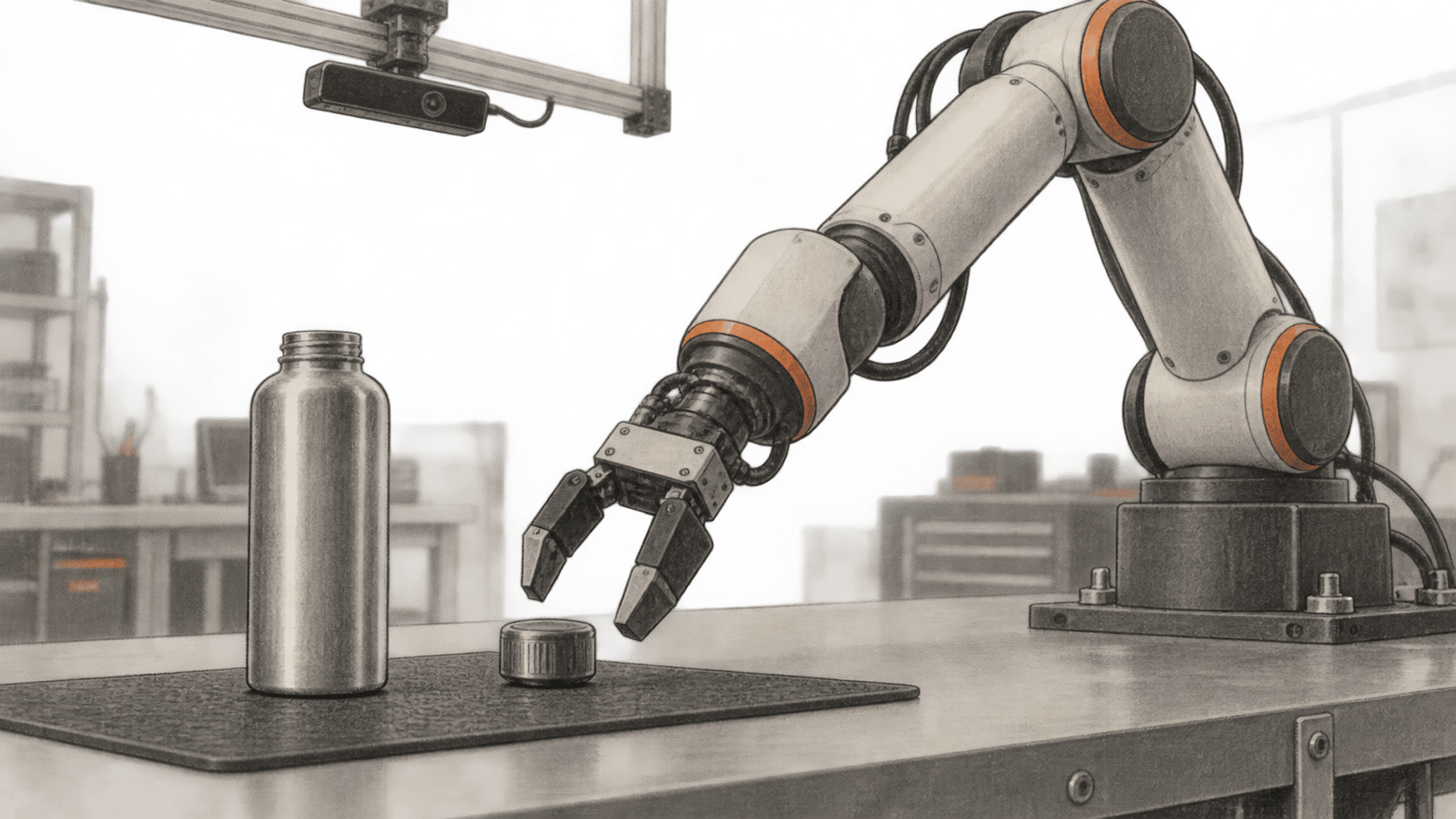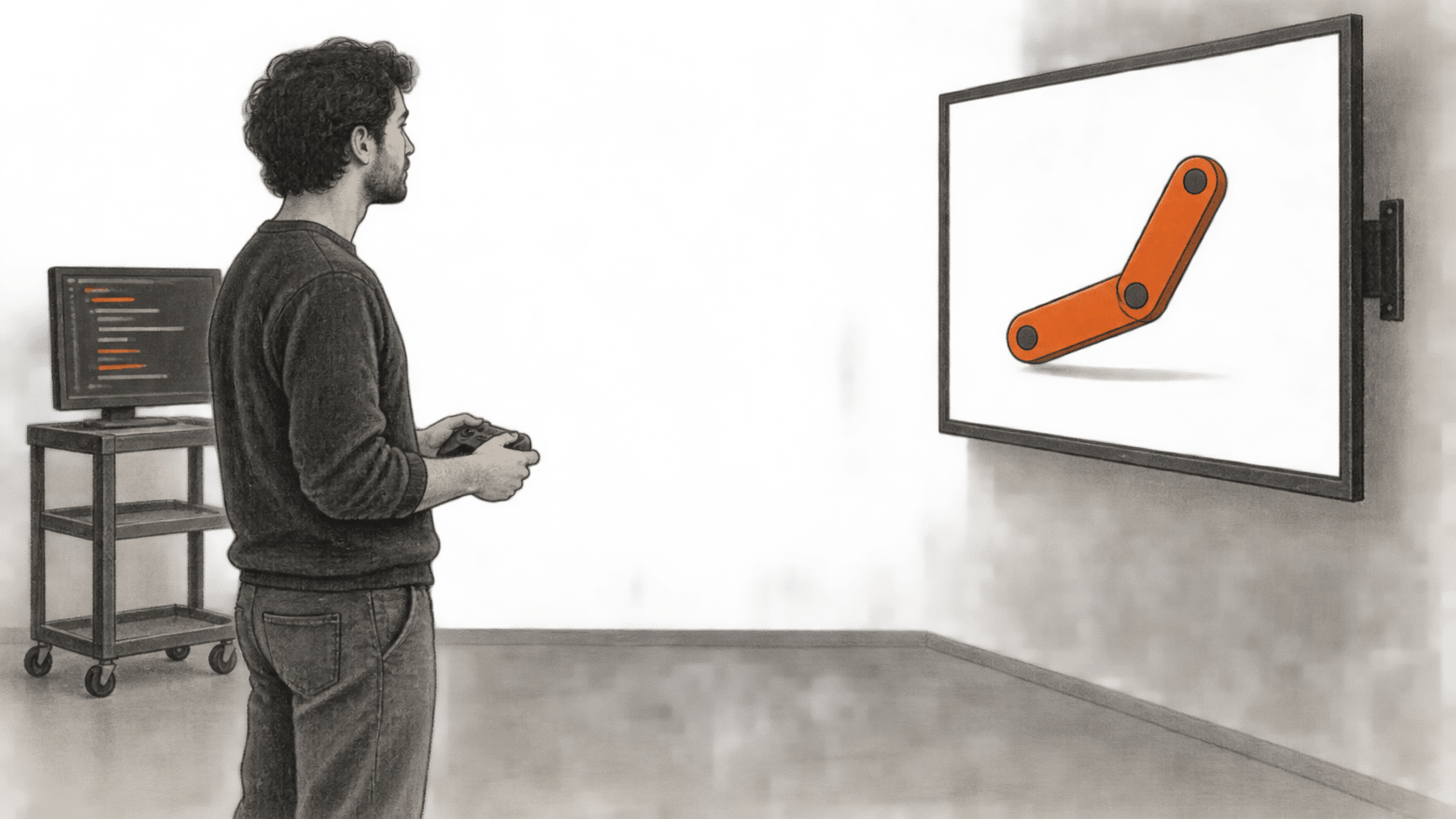
Riveचे नवे CLI कोडिंग एजंटला प्रकल्प फाइल्सच्या स्वरूपात परस्परसंवादी ग्राफिक्सवर काम करू देते. एजंट Rive Markup Language (RML), Luau स्क्रिप्ट्स आणि शेडर्स लिहू शकतो; त्यानंतर CLIच्या मदतीने संकलन, तपासणी, चाचणी आणि रेंडरिंग करू शकतो. स्थानिक पूर्वदृश्य पाहून माणूस डिझाइनमध्ये बदल करू शकतो. Riveच्या कर्मचाऱ्यांनी CLIची ओळख 11 सप्टेंबरला तांत्रिक पूर्वावलोकन म्हणून करून दिली. Riveच्या Downloads पानावर — 27 सप्टेंबरला तपासलेल्या — त्याची नोंद Early Access अंतर्गत आहे.
ही तपासणीसूची Riveच्या दस्तऐवजांवर आधारित आहे. BIG CHANGEने फक्त दस्तऐवज तपासले. आम्ही CLI स्थापित केले नाही, फाइल तयार केली नाही किंवा एजंटने बनवलेल्या ग्राफिकची चाचणी घेतली नाही. Riveचे व्हिडिओ मार्गदर्शन माणूस आणि एजंट यांनी एकत्र काम करण्याची अपेक्षित पद्धत दाखवते.
मोठा बदल
- काय बदलले: Rive दृश्यांना आता कोडिंग एजंट्ससाठी मजकूराधारित मार्ग उपलब्ध आहे. एजंट प्रकल्पाच्या फोल्डरमधील RML संपादित करू शकतो, तर CLI दृश्याचे संकलन करते;
.rivruntimeमध्ये वापरण्यासाठी असते, तर.revEditorमध्ये पुढील संपादनासाठी वापरता येते. - हे का महत्त्वाचे: डिझायनर आणि फ्रंट-एंड किंवा गेम विकसक आपल्या इतर प्रकल्प फाइल्ससोबत स्रोतामधील बदल तपासू शकतात आणि सुधारणा करताना CLIच्या पडताळण्या वापरू शकतात. मात्र उत्पादनात ग्राफिक वापरण्यापूर्वी त्याचे रेंडरिंग आणि परस्परसंवाद योग्य आहेत का, हे त्यांनाच ठरवावे लागते.
- कशाकडे लक्ष द्यावे: स्थानिक नमुना वेबवर आणणे हा स्वतंत्र निर्णय आहे. स्क्रिप्ट्स असलेल्या फाइल्ससाठी स्वाक्षरी केलेली
--publishबिल्ड आवश्यक आहे; स्वच्छ.rivबिल्डसाठीही प्रकल्प खाते-फाइलशी जोडलेला आणि Cadet किंवा त्याहून उच्च स्तराच्या वर्कस्पेसमध्ये असणे आवश्यक आहे. तैनातीपूर्वी या अटी आणि अंतिम ग्राफिक तपासा.
दस्तऐवजांतील कृतींची यादी
- प्रवेश तपासा आणि स्थापना करा. Riveने Apple Silicon असलेले macOS, Linux x86_64 आणि Windows हे समर्थित असल्याचे नमूद केले आहे. त्याचे Getting Started मार्गदर्शक Windows आणि macOS/Linuxसाठी स्वतंत्र स्थापना सूचना देते; त्या पानावरील सध्याच्या Windows सूचनांचे पालन करा.
rive doctorस्थापनेनंतर चालवा. कमांड संदर्भातrive --version; प्रत्यक्ष स्थापित केलेली आवृत्ती नोंदवा, कारण हे पूर्वावलोकन सॉफ्टवेअर आहे. 11 सप्टेंबरच्या घोषणेत Riveने CLI विनामूल्य व मर्यादेविना असल्याचे सांगितले होते त्या पूर्वावलोकनाच्या काळात. त्या तारखेच्या विधानावरून CLIची कायमची किंमत ठरत नाही. सध्याचा प्लॅन तक्ता Rive खाती आणि Editorमधील अंगभूत Agentविषयी आहे; प्रकाशित करण्यापूर्वी सध्याच्या अटी तपासा. - मजकूराधारित प्रकल्प तयार करा आणि पूर्वदृश्य उघडा.
rive create myprojectतयार करतेscene.rml,rive.yaml,AGENTS.mdआणिCLAUDE.mdया एजंट-सूचना फाइल्सही तयार करते; तसेच.gitignore. चालवाrive myprojectएका टर्मिनलमध्ये. Riveच्या मते, ते फोल्डरवर लक्ष ठेवते, सेव्ह केल्यावर पुन्हा बिल्ड करते आणिmyproject/build/myproject.rivलिहिते. सुरुवातीच्या दृश्यात आर्टबोर्ड, टाइमलाइन आणि स्टेट मशीन असते, पण अजून काहीही रेखाटलेले नसते. सुरुवातीचे पूर्वदृश्य गडद आयत असते. - कोडिंग एजंटला प्रकल्पाचे फोल्डर आणि विशिष्ट डिझाइनचे काम द्या. Riveचे AI Agents मार्गदर्शक Claude Code, Cursor किंवा फाइल्स वाचू-लिहू शकणाऱ्या आणि shell commands चालवणाऱ्या दुसऱ्या एजंटचे नाव देते. तयार केलेल्या सूचनांमध्ये एजंटला
rive docsआणिrive schemaवापरून समर्थित ऑब्जेक्ट्स व गुणधर्म शोधण्यास सांगितले आहे. RML हे XML आहे: घटक Riveचे प्रकार दर्शवतात, attributes त्यांचे गुणधर्म दर्शवतात आणि nestingमुळे ऑब्जेक्ट्स जोडले जातात. एजंट.luauस्क्रिप्ट्स,.wgslशेडर्स आणि प्रकल्पातील assetsदेखील संपादित करू शकतो. पूर्वदृश्य अद्ययावत होत असताना मांडणी आणि वर्तनात बदल सुचवता यावेत म्हणून त्याला टप्प्याटप्प्याने काम द्या. - बिल्ड आणि त्यातील सामग्री तपासा. एजंटला चालवण्यास सांगा
rive myproject --verify, जे संकलन तपासते पण.rivफाइल तयार करत नाही; आणिrive inspect myproject --summary, जी समस्या आणि ऑब्जेक्ट्सची संख्या दाखवते. पूर्ण resolved दृश्यासाठीrive inspect myproject --jsonही कमांड दस्तऐवजीकृत आहे. पूर्वदृश्य न उघडता प्रकल्पाची स्थानिक वितरणयोग्य फाइल हवी असल्यासrive myproject --onceही कमांड स्वाक्षरी नसलेली.rivफाइल लिहिते. या पडताळण्यांत संकलनातील चुका तसेच नसलेले किंवा अनपेक्षित दृश्य-ऑब्जेक्ट्स सापडू शकतात. Riveचे RML मार्गदर्शक इशारा देते की बिल्ड स्वच्छ झाला म्हणून ग्राफिक अपेक्षेप्रमाणे दिसतो किंवा वागतो, हे सिद्ध होत नाही. - महत्त्वाच्या अवस्था कॅप्चर करा.
rive myproject --screenshot=out.pngविंडो न उघडता PNG रेंडर करते. Riveची उदाहरणे वापरतात--advance=1sअॅनिमेशन सुरू झाल्यानंतरचा फ्रेम कॅप्चर करण्यासाठी,--viewport=390x844निवडलेल्या viewport आकारासाठी,--data=battery/level=100जोडलेल्या डेटासाठी आणि--pointer=click@120,60 --advance=20क्लिकचे अनुकरण करण्यासाठी. मूल्ये आणि निर्देशांक स्वतःच्या दृश्यानुसार निवडा. वेगवेगळ्या अवस्था आणि viewport आकारांतील कॅप्चरची तुलना करा, मग स्वतः तपासा.--advanceनसलेले कॅप्चर म्हणजे तयार केलेली विश्रांती-अवस्था; ती अॅनिमेशनचा सुरुवातीचा फ्रेम असेलच असे नाही. - प्रकल्पात स्क्रिप्ट चाचण्या असतील तर त्या चालवा.
rive myproject --testप्रकल्पातील LuauTestsस्क्रिप्ट्स चालवते. Riveने स्वयंचलित पडताळणीसाठी--verify --format=jsonआणि--test --format=jsonदस्तऐवजीकृत केले आहेत; बिल्ड किंवा चाचणी अयशस्वी झाल्यास शून्येतर exit code मिळतो. एजंट हे अहवाल वापरून स्रोत सुधारू शकतो. चाचण्या फक्त लिहिलेल्या assertions तपासतात; त्यामुळे त्यांत न आलेल्या परस्परसंवादांचाही आढावा घ्या. - स्थानिक नमुना तयार झाल्यावर खाते-आधारित मार्ग निवडा. एक
.rivहा runtime asset आहे; एक.revRive Editorमध्ये संपादनासाठी उघडते. Riveच्या मते, स्थानिक निर्मिती, पूर्वदृश्य, पडताळणी, चाचण्या आणि स्क्रीनशॉट्स लॉगिनशिवाय आणि offline काम करतात.rive loginआवश्यक आहे--publish,--rev,rive pushआणिrive pullदूरस्थ खाते-फाइल आयात करण्यासाठीही. Editorच्या निर्यात केलेल्या backupपासून सुरुवात करायची असल्यास,rive create myproject --from-rev=myfile.revलॉगिनशिवाय चालते. खाते-फाइलपासून सुरुवात करायची असल्यास, लॉगिननंतरrive create myproject --from-remote-fileवापरा. हा पर्याय प्रकल्प त्या फाइलशी जोडतो:rive push myprojectआवृत्ती अपलोड करते;rive pull myprojectEditorमधील बदल खाली आणते आणि स्थानिक दृश्य, स्क्रिप्ट्स आणि assets बदलून टाकते पुष्टी केल्यानंतर. Pull करण्यापूर्वी स्थानिक बदलांचा आढावा घ्या. - पाठवण्यापूर्वी साइनिंग आणि निर्यातीच्या मर्यादा तपासा.
rive myproject --publishस्वाक्षरी केलेली.rivलिहिते आणि लॉगिन आवश्यक करते. Riveच्या मते, वेब runtime आणि त्याचे CDN स्वाक्षरी नसलेल्या स्क्रिप्ट्स नाकारतात; त्यामुळे वेबवर वापरण्याच्या फाइलमध्ये स्क्रिप्ट्स असतील तर हा मार्ग वापरणे आवश्यक आहे.--publishवॉटरमार्क जोडू शकते. Riveचा कमांड संदर्भ सांगतो की स्वच्छ.rivसाठी प्रकल्पrive pushद्वारे खाते-फाइलशी जोडलेला आणि ती फाइल Cadet किंवा त्याहून उच्च स्तराच्या वर्कस्पेसमध्ये असणे आवश्यक आहे. दृश्यात स्क्रिप्ट्स नसल्या तरी वॉटरमार्कची अट लागू होते.--rev=<path>यासाठीही लॉगिन आवश्यक आहे आणि ते--onceकिंवा--publishसोबत वापरता येते; ते Editor फाइल लिहिते, runtimeचा पर्याय नाही. तैनातीपूर्वी सध्याचा खाते-प्लॅन आणि प्रत्यक्ष निर्यात केलेला परिणाम तपासा.
Riveच्या Editorमध्ये अंगभूत AI Agent देखील आहे. तो Editorच्या sidebarमधून उघडतो आणि Editorच्या प्लॅन व AI क्रेडिटच्या अटींना अधीन असतो. या मार्गदर्शकातील फोल्डर व terminalचा कार्यप्रवाह CLIसोबत कोडिंग एजंट वापरतो; दोन्ही एजंट मार्गांचे interface आणि बिलिंग संदर्भ वेगवेगळे आहेत.
स्रोत आणि पुढील वाचन
- Rive CLIचा आढावा टर्मिनलमधील कार्यप्रवाह, आउटपुट स्वरूपे, पूर्वदृश्य आणि खाते-फाइलची देवाणघेवाण स्पष्ट करतो.
- Getting Started समर्थित प्रणाली, स्थापना, तयार होणाऱ्या प्रकल्पातील फाइल्स, स्थानिक बिल्ड आणि लॉगिनच्या अटी सांगते.
- AI Agentsसोबत काम कोडिंग एजंट तयार केलेल्या प्रकल्प-सूचना आणि CLIच्या प्रतिसादांचा वापर कसा करतो हे दाखवते. Editorमध्ये अंगभूत Agent वापरण्याचे मार्गदर्शन वेगळ्या Editor interfaceचे वर्णन करते.
- RML मार्गदर्शक, कमांड संदर्भ आणि उदाहरणे फाइल स्वरूप, अचूक कमांड्स, चाचण्या, कॅप्चरचे वर्तन आणि प्रकाशित करण्याच्या मर्यादांना आधार देतात.
- 11 सप्टेंबरची कर्मचाऱ्यांची घोषणा तांत्रिक पूर्वावलोकनाची तारीख आणि CLIच्या तात्पुरत्या विनामूल्य वापराची नोंद करते. Downloads पानावर CLIला सध्या Early Access म्हटले आहे; किंमत पानावर खाते-प्लॅन दिले आहेत. Riveचे व्हिडिओ मार्गदर्शन पाहून माणूस आणि एजंट यांची कार्यपद्धती समजून घ्या.