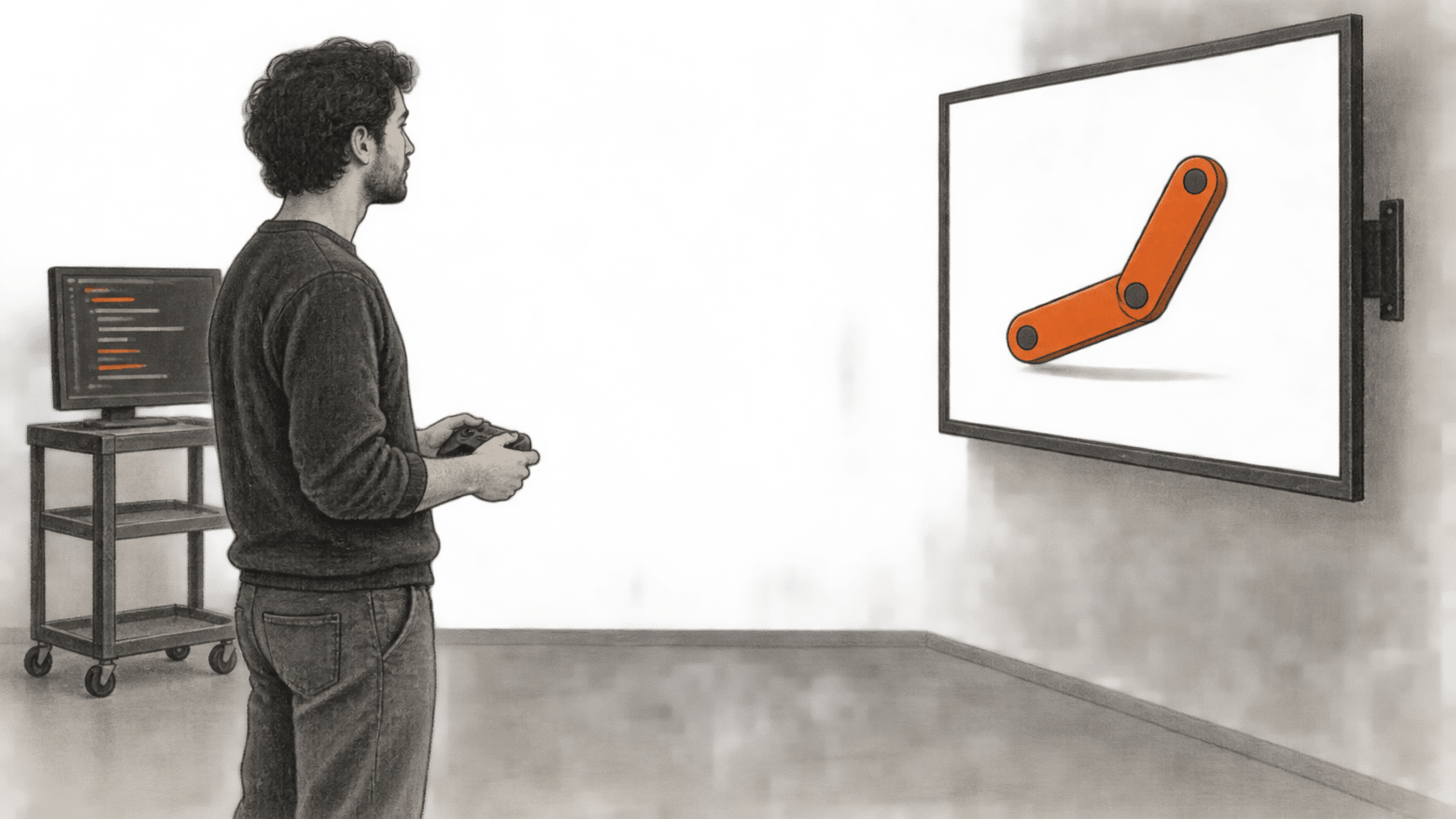
Rive کا نیا CLI کوڈنگ ایجنٹ کو انٹرایکٹو گرافکس پر پروجیکٹ فائلوں کی صورت میں کام کرنے دیتا ہے۔ ایجنٹ Rive Markup Language (RML)، Luau اسکرپٹس اور شیڈرز لکھ سکتا ہے، پھر CLI سے نتیجہ مرتب کرنے، معائنہ کرنے، جانچنے اور رینڈر کرنے کو کہہ سکتا ہے۔ کوئی شخص مقامی پیش منظر دیکھ کر ڈیزائن میں ترمیم کرسکتا ہے۔ Rive کے عملے نے CLI کو 11 ستمبر کو تکنیکی پیش منظر کے طور پر متعارف کرایا؛ Rive کا ڈاؤن لوڈ صفحہ، جسے 27 ستمبر کو دیکھا گیا، اسے ابتدائی رسائی میں درج کرتا ہے۔
یہ فہرست Rive کی دستاویزات کی پیروی کرتی ہے۔ BIG CHANGE نے صرف دستاویزات کا جائزہ لیا۔ ہم نے CLI نصب نہیں کیا، کوئی فائل نہیں بنائی اور ایجنٹ کے تیار کردہ گرافک کو نہیں آزمایا۔ Rive کی ویڈیو رہنمائی انسان اور ایجنٹ کے مطلوبہ طریقۂ کار کو دکھاتی ہے۔
بڑی تبدیلی
- کیا بدلا: اب Rive مناظر کے لیے کوڈنگ ایجنٹس کو متن پر مبنی راستہ ملتا ہے۔ ایجنٹ پروجیکٹ فولڈر میں RML میں ترمیم کرسکتا ہے، جبکہ CLI ایک
.rivرن ٹائمز کے لیے مرتب کرتا ہے یا ایک.revایڈیٹر میں مزید کام کے لیے تیار کرتا ہے۔ - اس کی اہمیت: ڈیزائنرز اور فرنٹ اینڈ یا گیم ڈویلپرز ماخذ میں ہونے والی تبدیلیوں کا اپنے دوسرے پروجیکٹ فائلوں کے ساتھ جائزہ لے سکتے ہیں اور کام کے دوران CLI سے جانچ کر سکتے ہیں۔ پھر بھی، پروڈکٹ میں اثاثہ استعمال کرنے سے پہلے انہیں رینڈر شدہ ڈیزائن اور تعاملات خود پرکھنے ہوں گے۔
- کن باتوں پر نظر رکھیں: مقامی نمونے کو ویب پر منتقل کرنا ایک الگ فیصلہ ہے۔ اسکرپٹس والی فائلوں کے لیے دستخط شدہ
--publishبلڈ درکار ہے؛ صاف.rivکے لیے اکاؤنٹ فائل سے ربط اور Cadet یا اس سے اعلیٰ درجے کی ورک اسپیس بھی چاہیے۔ تعیناتی سے پہلے ان شرائط اور آخری گرافک کو جانچیں۔
دستاویزات پر مبنی کاموں کی فہرست
- رسائی اور تنصیب دیکھیں۔ Rive کے مطابق Apple Silicon والے macOS، Linux x86_64 اور Windows معاون ہیں۔ اس کی ابتدائی رہنما Windows اور macOS/Linux کے لیے تنصیب کی الگ ہدایات فراہم کرتی ہے؛ صفحے پر موجود تازہ Windows ہدایات استعمال کریں۔ تنصیب کے بعد
rive doctorچلائیں۔ کمانڈ ریفرنس میںrive --versionبھی درج ہے؛ اپنا نصب کردہ ورژن نوٹ کریں، کیونکہ یہ پیش منظر والا سافٹ ویئر ہے۔ Rive کے 11 ستمبر کے اعلان کے مطابق CLI بلاحد مفت تھا پیش منظر کی مدت کے دوران۔ یہ تاریخ والا بیان CLI کی مستقل قیمت طے نہیں کرتا۔ موجودہ پلان جدول Rive اکاؤنٹس اور بلٹ اِن Editor Agent سے متعلق ہے، اس لیے شائع کرنے سے پہلے موجودہ شرائط دیکھیں۔ - متنی پروجیکٹ بنائیں اور پیش منظر کھولیں۔
rive create myprojectسے یہ فائلیں بنتی ہیں:scene.rml،rive.yaml، اور ایجنٹ کی ہدایاتAGENTS.mdاورCLAUDE.md، نیز.gitignore۔rive myprojectکو ایک ہی ٹرمینل میں چلائیں۔ Rive کے مطابق یہ فولڈر پر نظر رکھتا ہے، فائل محفوظ ہونے پر دوبارہ بلڈ کرتا ہے اورmyproject/build/myproject.riv۔ ابتدائی منظر میں آرٹ بورڈ، ٹائم لائن اور اسٹیٹ مشین ہوتی ہے، لیکن ابھی اس پر کچھ بنایا نہیں گیا۔ ابتدائی پیش منظر ایک گہرا مستطیل ہوتا ہے۔ - کوڈنگ ایجنٹ کو پروجیکٹ فولڈر دیں اور ڈیزائن کا واضح کام بتائیں۔ Rive کی AI ایجنٹس کی رہنمائی میں Claude Code، Cursor یا ایسا دوسرا ایجنٹ تجویز کیا گیا ہے جو فائلیں پڑھ اور لکھ سکے اور شیل کمانڈ چلا سکے۔ تیار کردہ ہدایات اسے بتاتی ہیں کہ
rive docsاورrive schemaاستعمال کرکے معاون آبجیکٹس اور خصوصیات کیسے تلاش کرے۔ RML دراصل XML ہے: عناصر Rive کی اقسام، اوصاف ان کی خصوصیات بتاتے ہیں اور درجہ بندی آبجیکٹس کو آپس میں جوڑتی ہے۔ ایجنٹ.luauاسکرپٹس،.wgslشیڈرز اور پروجیکٹ کے اثاثوں میں بھی ترمیم کرسکتا ہے۔ اسے مرحلہ وار کام کرنے کو کہیں تاکہ پیش منظر اپ ڈیٹ ہوتے ہوئے آپ لے آؤٹ اور رویے کی سمت بدل سکیں۔ - بلڈ اور اس میں شامل مواد جانچیں۔ ایجنٹ سے
rive myproject --verifyچلانے کو کہیں؛ یہ مرتب کرتا ہے، مگر آؤٹ پٹ.rivلکھے بغیر، اورrive inspect myproject --summaryمسائل اور آبجیکٹس کی تعداد بتاتا ہے۔ مکمل حل شدہ منظر کے لیےrive inspect myproject --jsonدستاویزی ہے۔ اگر پیش منظر کھولے بغیر تقسیم کے قابل مقامی فائل درکار ہو توrive myproject --onceبغیر دستخط والا.riv. یہ جانچیں کمپائلیشن کی غلطیاں اور منظر کے غائب یا غیر متوقع آبجیکٹس سامنے لاسکتی ہیں۔ Rive کی RML رہنمائی خبردار کرتی ہے کہ صاف بلڈ سے یہ ثابت نہیں ہوتا کہ گرافک مطلوبہ انداز میں دکھائی دے گا یا کام کرے گا۔ - اہم حالتوں کی تصاویر محفوظ کریں۔
rive myproject --screenshot=out.pngونڈو کھولے بغیر PNG رینڈر کرتا ہے۔ Rive کی مثالوں میں--advance=1sاینیمیشن شروع ہونے کے بعد کا فریم لینے کے لیے،--viewport=390x844مطلوبہ لے آؤٹ سائز کے لیے،--data=battery/level=100بندھے ہوئے ڈیٹا کے لیے اور--pointer=click@120,60 --advance=20مصنوعی کلک کے لیے کمانڈ دی گئی ہیں۔ اپنی منظر کے مطابق قدریں اور نقاط چنیں۔ مختلف حالتوں اور ویوپورٹ سائز کے اسکرین شاٹس کا موازنہ کریں اور خود بھی دیکھیں۔--advanceکے بغیر محفوظ کی گئی تصویر مصنف کی مقرر کردہ ساکن حالت دکھاتی ہے؛ ضروری نہیں کہ یہی اینیمیشن کا ابتدائی فریم ہو۔ - اگر پروجیکٹ میں اسکرپٹ ٹیسٹ ہوں تو انہیں چلائیں۔
rive myproject --testپروجیکٹ کے LuauTestsاسکرپٹس چلاتا ہے۔ Rive خودکار جانچ کے لیے--verify --format=jsonاور--test --format=jsonدستاویز کرتا ہے؛ ناکام بلڈ اور ٹیسٹ نان زیرو ایگزٹ کوڈ دیتے ہیں۔ ایجنٹ ان رپورٹس سے ماخذ میں ترمیم کرسکتا ہے۔ ٹیسٹ صرف لکھی گئی assertions جانچتے ہیں، اس لیے ان تعاملات کا بھی جائزہ لیں جنہیں ٹیسٹ شامل نہیں کرتے۔ - مقامی نمونہ تیار ہو تو اکاؤنٹ والا طریقہ اختیار کریں۔ ایک
.rivرن ٹائم اثاثہ ہے؛ ایک.revRive Editor میں ترمیم کے لیے کھلتا ہے۔ Rive کے مطابق مقامی تخلیق، پیش منظر، تصدیق، ٹیسٹ اور اسکرین شاٹس لاگ اِن اور انٹرنیٹ کے بغیر کام کرتے ہیں۔rive loginدرکار ہے--publish،--rev،rive push،rive pullاور دور دراز اکاؤنٹ فائل درآمد کرنے کے لیے۔ Editor کے برآمد کردہ بیک اپ سے شروع کرنے کے لیےrive create myproject --from-rev=myfile.revلاگ اِن کے بغیر کام کرتا ہے۔ اکاؤنٹ فائل سے شروع کرنے کے لیے، لاگ اِن کے بعدrive create myproject --from-remote-fileاستعمال کریں۔ یہ طریقہ پروجیکٹ کو اس فائل سے جوڑتا ہے:rive push myprojectایک نیا نظرثانی ورژن اپ لوڈ کرتا ہے؛rive pull myprojectEditor کی تبدیلیاں مقامی پروجیکٹ میں لاتا ہے اور مقامی منظر، اسکرپٹس اور اثاثوں کو مقامی ورژن پر لکھ دیتا ہے تصدیق کے بعد۔ pull کرنے سے پہلے مقامی تبدیلیوں کا جائزہ لیں۔ - اشاعت سے پہلے دستخط اور ایکسپورٹ کی حدود دیکھیں۔
rive myproject --publishدستخط شدہ.rivلکھتا ہے اور لاگ اِن درکار ہے۔ Rive کے مطابق ویب رن ٹائمز اور اس کا CDN بغیر دستخط والی اسکرپٹس رد کرتے ہیں، اس لیے ویب کے لیے اسکرپٹس والی فائل اسی راستے سے بنائیں۔--publishواٹرمارک شامل کرسکتا ہے۔ Rive کا کمانڈ ریفرنس بتاتا ہے کہ صاف.rivکے لیے پروجیکٹ کو اکاؤنٹ فائل سے منسلک ہونا چاہیے، اس کے لیےrive pushاور وہ فائل Cadet یا اس سے اعلیٰ درجے کی ورک اسپیس میں ہونی چاہیے۔ واٹرمارک کی شرط اس وقت بھی لاگو ہوتی ہے جب منظر میں کوئی اسکرپٹ نہ ہو۔--rev=<path>کے لیے بھی لاگ اِن درکار ہے اور اسے--onceیا--publishکے ساتھ استعمال کیا جاسکتا ہے؛ یہ Editor فائل لکھتا ہے، رن ٹائم متبادل نہیں۔ تعیناتی سے پہلے موجودہ اکاؤنٹ پلان اور برآمد شدہ نتیجہ دیکھیں۔
Rive کے Editor میں ایک بلٹ اِن AI Agent بھی ہے۔ یہ Editor کے سائڈبار سے کھلتا ہے اور Editor کے پلان اور AI کریڈٹ کی شرائط کے تابع ہے۔ اس رہنما کا فولڈر اور ٹرمینل والا طریقۂ کار CLI کے ساتھ کوڈنگ ایجنٹ استعمال کرتا ہے؛ دونوں راستوں کے انٹرفیس اور بلنگ کی شرائط الگ ہیں۔
ماخذ اور مزید مطالعہ
- Rive CLI کا جائزہ ٹرمینل کا طریقۂ کار، آؤٹ پٹ فارمیٹس، پیش منظر اور اکاؤنٹ فائل کے تبادلے کی وضاحت کرتا ہے۔
- ابتدائی رہنما معاون نظام، تنصیب، ابتدائی پروجیکٹ کے اجزا، مقامی بلڈ اور سائن اِن کی شرائط بتاتی ہے۔
- AI ایجنٹس کے ساتھ کام دکھاتا ہے کہ کوڈنگ ایجنٹ تیار کردہ پروجیکٹ ہدایات اور CLI کی آراء کیسے استعمال کرتا ہے۔ بلٹ اِن Editor Agent کی رہنمائی الگ Editor انٹرفیس کی وضاحت کرتی ہے۔
- RML کی رہنمائی، کمانڈ ریفرنس اور مثالیں فائل کے طریقۂ کار، عین کمانڈز، ٹیسٹنگ، تصویر محفوظ کرنے کے رویے اور اشاعتی حدود کی بنیاد فراہم کرتے ہیں۔
- 11 ستمبر کا عملے کا اعلان تکنیکی پیش منظر کی تاریخ بتاتا ہے اور کہتا ہے کہ اس دوران CLI عارضی طور پر مفت اور بلاحد تھا۔ اس میں .riv، .rev، RML کے کردار بھی بیان اور ایک ویڈیو رہنمائی سے ربط دیا گیا ہے۔ ڈاؤن لوڈز میں فی الحال CLI کو Early Access کہا گیا ہے؛ قیمتوں کا صفحہ اکاؤنٹ پلانز درج کرتا ہے۔ Rive کی ویڈیو رہنمائی میں انسان اور ایجنٹ کا طریقۂ کار دیکھیں۔