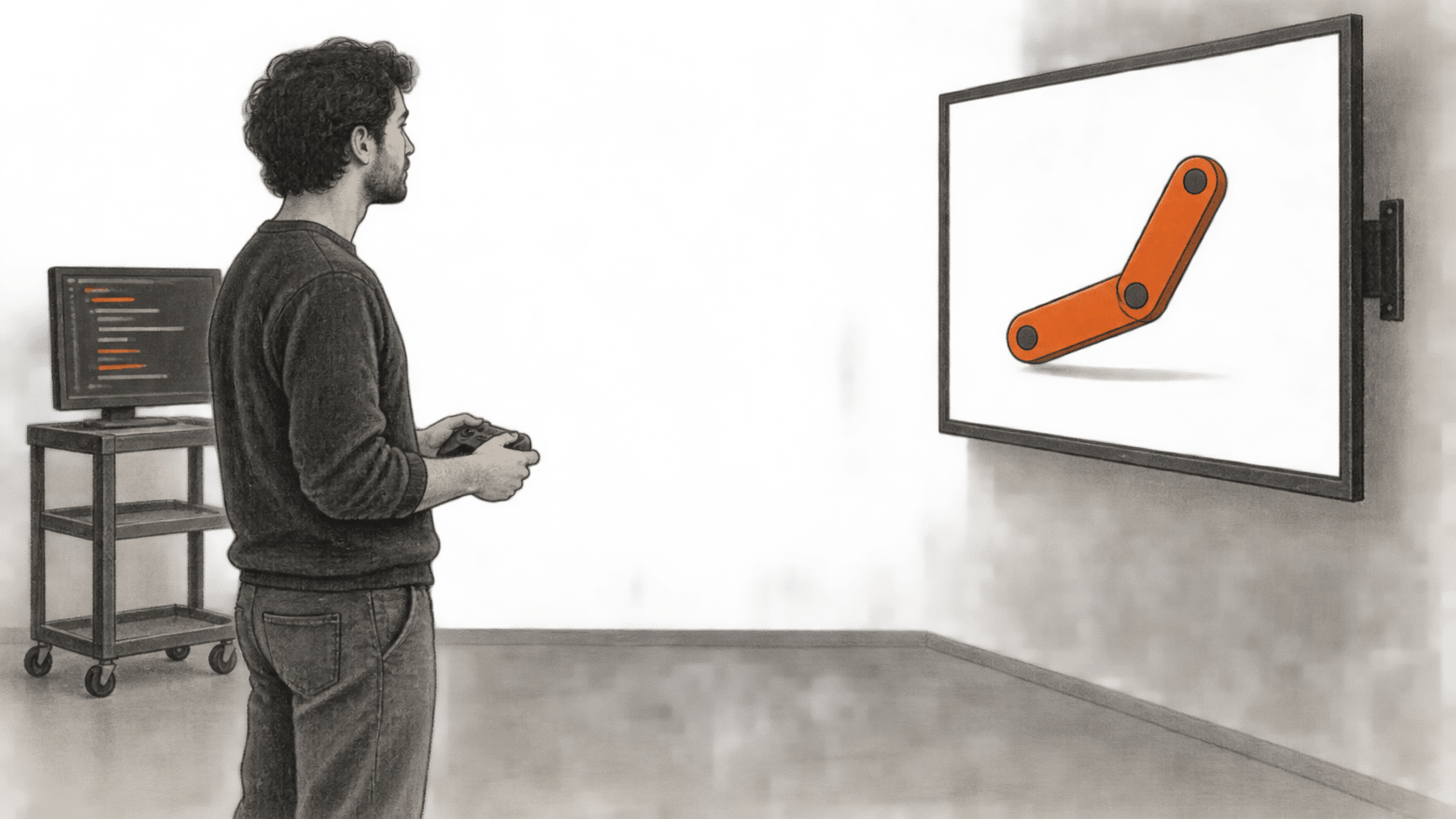
Новый интерфейс командной строки Rive позволяет программирующему агенту работать с интерактивной графикой как с файлами проекта. Агент может создавать разметку Rive (RML), скрипты Luau и шейдеры, а затем просить CLI скомпилировать проект, проверить его структуру, провести тесты и отобразить результат. Человек может следить за локальным предпросмотром и вносить правки в дизайн. Сотрудники Rive представили CLI как техническую предварительную версию 11 сентября; на странице загрузок Rive, проверенной 27 сентября, программа указана в разделе раннего доступа.
Этот список действий основан на документации Rive. BIG CHANGE изучил только документацию: мы не устанавливали CLI, не создавали файл и не проверяли графику, подготовленную агентом. В видеоруководстве показан предполагаемый процесс совместной работы человека и агента.
Главное изменение
- Что изменилось: у сцен Rive появился текстовый способ работы для программирующих агентов. Агент может редактировать RML в папке проекта, а CLI компилирует
.rivдля сред выполнения или.revдля дальнейшей работы в редакторе. - Почему это важно: Дизайнеры, разработчики интерфейсов и игр могут просматривать изменения исходных файлов вместе с остальными файлами проекта и пользоваться проверками CLI в ходе итераций. Перед использованием ресурса в продукте всё равно нужно оценить готовый дизайн и взаимодействия.
- За чем следить: Перенос локального прототипа в веб — отдельное решение. Файлы со скриптами требуют подписанной
--publishсборки; для чистого.rivтакже необходимо связать проект с файлом учётной записи и использовать рабочее пространство уровня Cadet или выше. Перед развёртыванием проверьте эти условия и итоговую графику.
План действий по документации
- Проверьте доступ и установите CLI. Rive указывает поддержку macOS на Apple Silicon, Linux x86_64 и Windows. В руководстве «Начало работы» приведены отдельные инструкции по установке для Windows и macOS/Linux; для Windows следуйте актуальной инструкции на этой странице. Затем выполните
rive doctorпосле установки. В справочнике команд также описана командаrive --version; запишите фактически установленную версию, поскольку это предварительная версия программы. В объявлении от 11 сентября Rive сообщала, что во время предварительного периода CLI бесплатен без ограничений, пока длится предварительный доступ. Это датированное заявление не определяет постоянную цену CLI. Актуальная таблица тарифов относится к учётным записям Rive и встроенному агенту редактора; перед публикацией проверьте действующие условия. - Создайте текстовый проект и откройте предпросмотр.
rive create myprojectсоздаётscene.rml,rive.yaml, инструкции для агента вAGENTS.mdиCLAUDE.md, а также файл.gitignore. Выполнитеrive myprojectв одном терминале. По документации Rive, программа следит за папкой, заново собирает проект после сохранения файлов и записываетmyproject/build/myproject.riv. Стартовая сцена содержит монтажную область, временную шкалу и машину состояний, но пока не содержит рисунков. В начальном предпросмотре виден тёмный прямоугольник. - Передайте программирующему агенту папку проекта и конкретную задачу по дизайну. В руководстве по ИИ-агентам в качестве примеров названы Claude Code, Cursor и другие агенты, которые умеют читать и записывать файлы, а также выполнять команды оболочки. Сгенерированные инструкции объясняют агенту, как пользоваться
rive docsиrive schema, чтобы находить поддерживаемые объекты и свойства. RML — это XML: элементы соответствуют типам Rive, атрибуты — их свойствам, а вложенность связывает объекты. Агент также может редактировать.luauскрипты,.wgslшейдеры и ресурсы проекта. Просите агента работать поэтапно, чтобы вы могли корректировать компоновку и поведение, пока обновляется предпросмотр. - Проверьте сборку и её содержимое. Попросите агента выполнить
rive myproject --verify, которая компилирует проект, не создавая файл.riv, иrive inspect myproject --summary, которая сообщает об ошибках и количестве объектов. Полностью разрешённую сцену можно получить командойrive inspect myproject --jsonописана в документации. Если нужен распространяемый локальный файл без открытия предпросмотра, командаrive myproject --onceсоздаёт неподписанный файл.riv. Эти проверки помогают обнаружить ошибки компиляции, а также отсутствующие или неожиданные объекты сцены. В руководстве Rive по RML отдельно предупреждается: успешная сборка не гарантирует, что графика выглядит или работает так, как задумано. - Сделайте снимки важных состояний.
rive myproject --screenshot=out.pngсоздаёт PNG без открытия окна. В примерах Rive используется параметр--advance=1sдля получения кадра после запуска анимации,--viewport=390x844для выбора размера макета,--data=battery/level=100для связанных данных и--pointer=click@120,60 --advance=20для имитации щелчка. Подбирайте значения и координаты для собственной сцены. Сравнивайте снимки в разных состояниях и при разных размерах окна, а затем осматривайте их сами. Снимок без параметра--advanceпоказывает исходную позу сцены; она не обязательно совпадает с первым кадром анимации. - Запускайте тесты скриптов, если они есть в проекте.
rive myproject --testзапускает скрипты Luau, размещённые в каталогеTests. В документации Rive описаны--verify --format=jsonи--test --format=jsonдля автоматических проверок; при ошибке сборки или теста процесс завершается с ненулевым кодом. Агент может использовать эти отчёты для исправления исходных файлов. Тесты проверяют только написанные утверждения, поэтому отдельно проверяйте взаимодействия, не охваченные тестами. - Выберите способ работы с учётной записью, когда локальный прототип будет готов. Файл
.riv— ресурс для среды выполнения; файл.revоткрывается для редактирования в редакторе Rive. По словам Rive, локальное создание, предпросмотр, проверки, тесты и снимки экрана работают без входа в учётную запись и даже без подключения к сети.rive loginтребуется для--publish,--rev,rive push,rive pullи импорта удалённого файла учётной записи. Если нужно начать с резервной копии, экспортированной из редактора, командаrive create myproject --from-rev=myfile.revработает без входа. Чтобы начать с файла учётной записи, используйтеrive create myproject --from-remote-fileпосле входа. Эта команда связывает проект с таким файлом:rive push myprojectзагружает новую версию;rive pull myprojectзагружает изменения из редактора в проект; команда перезаписывает локальную сцену, скрипты и ресурсы после подтверждения. Перед загрузкой проверьте локальные изменения. - Перед публикацией проверьте подпись и ограничения экспорта.
rive myproject --publishсоздаёт подписанный файл.rivи требует входа в учётную запись. Rive сообщает, что веб-среды выполнения и её CDN отклоняют неподписанные скрипты, поэтому файлы со скриптами для веба необходимо собирать именно так. Команда--publishможет добавить водяной знак. В справочнике команд сказано, что для чистого.rivпроект должен быть связан с файлом учётной записи черезrive pushи сам файл должен находиться в рабочем пространстве уровня Cadet или выше. Условие о водяном знаке действует, даже если в сцене нет скриптов. Команда--rev=<path>также требует входа и может использоваться вместе с--onceили--publish; она создаёт файл для редактора, а не замену ресурсу для среды выполнения. Перед развёртыванием проверьте действующий тариф учётной записи и фактически экспортированный результат.
В редакторе Rive также есть встроенный ИИ-агент. Он открывается на боковой панели редактора; его работа зависит от тарифа редактора и условий по кредитам ИИ. В этом руководстве описана работа программирующего агента с папкой проекта и CLI; у этих двух способов работы с агентами разные интерфейсы и условия оплаты.
Источники и дополнительная литература
- Обзор Rive CLI описывает работу из терминала, форматы результатов, предпросмотр и обмен файлами учётной записи.
- Руководство «Начало работы» перечисляет поддерживаемые системы, установку, состав шаблона проекта, локальную сборку и условия входа.
- Руководство «Работа с ИИ-агентами» показывает, как программирующий агент использует сгенерированные инструкции проекта и ответы CLI. В руководстве по встроенному агенту редактора описан отдельный интерфейс внутри редактора.
- Руководство по RML, справочник команд и примеры подтверждают устройство файлов, точные команды, работу тестов и снимков, а также ограничения публикации.
- Объявление сотрудников Rive от 11 сентября датирует техническую предварительную версию и временное заявление о бесплатном CLI. Страница загрузок сейчас обозначает CLI как продукт раннего доступа; страница тарифов перечисляет условия для учётных записей. О видеоруководстве Rive можно посмотреть процесс совместной работы человека и агента.