Claude for Word može da preradi izabrani odlomak kroz praćene izmene, tako da izvorno brisanje i predloženo umetanje ostanu vidljivi za pregled. Ako ste odgovorni za dokument i želite da poboljšate jedan deo bez neprimetne zamene teksta, prvo ga izaberite, uključite Claude režim praćenja izmena i u Word odlučite šta ostaje. Ovaj vodič prati Anthropic uputstvo za Word i Microsoft uputstvo za praćenje izmena. BIG CHANGE nije pokretao dodatak niti testirao dokument.
Velika promena
- Šta se promenilo: Claude for Word može da ograniči traženu obradu na izabrani tekst i predloži je kao Word revizije. Osoba odgovorna za dokument može da vidi uklonjen i dodat tekst pre nego što izmenu učini konačnom.
- Zašto je važno: Osoba koja doteruje izveštaj ili belešku može da zatraži jasnije izražavanje uz kontrolu činjenica, ograda i tona. Pregled se odvija u dokumentu u kom će se odlomak koristiti.
- Na šta obratiti pažnju: Izbor ograničava izmenu, a ne pristup dodatka otvorenom dokumentu. Dozvole, pravila čuvanja podataka i pažljivo čitanje svake predložene izmene i dalje određuju da li ovaj postupak odgovara sadržaju.
Prvo proverite dokument i pristup
Koristite Word datoteku .docx koju smete da pošaljete dodatku i proverite pravila organizacije za njen sadržaj. Anthropic navodi podršku za Word na vebu; Word na Windows uz Microsoft 365 Version 2205, verziju 15202.10000 ili noviju; i Word na Mac verzije 16.61, izdanje 22040100 ili novije. Dodatak ne podržava stare .doc datoteke, trajne licence Word 2016 ili 2019, niti Word na iPad ili Android. Staru datoteku pre početka sačuvajte kao .docx. Anthropic navodi podržane verzije i izuzetke.
Za direktno prijavljivanje, dodatak je dostupan uz Claude Pro, Max, Team i Enterprise naloge. Instalirajte Claude for Microsoft 365 sa Microsoft AppSource, otvorite ga u Word i prijavite se. Organizacija ga može postaviti preko Microsoft 365 administratora; Anthropic opisuje i administratorski podešen pristup preko drugih platformi bez pojedinačnih Claude naloga. Pre izmene potvrdite nalog, dozvolu za postavljanje i dostupan model. Dodatak koristi postojeća ograničenja naloga, a organizaciona podešavanja mogu ograničiti prikazane modele. Anthropic za ovu preradu ne navodi posebnu fiksnu cenu niti obećano vreme završetka. Claude for Word objašnjava ove uslove pristupa i korišćenja.
Preradite jedan odlomak i odlučite o svakoj izmeni
- Otvorite dokument i izaberite tačan odlomak. Proverite početak i kraj izbora, naročito pored naslova, stavke liste, oznake fusnote ili rečenice koja sadrži ogradu. Pročitajte prethodni i naredni tekst da biste znali koje značenje prerada mora zadržati. Anthropic navodi da se obrada izabranog teksta zadržava unutar izbora, a novi tekst preuzima okolne stilove i numeraciju; proverite stvarni rezultat umesto da pretpostavite da će svaki format ostati isti.
- Uključite Claude režim praćenja izmena pre slanja zahteva. U Word dodatku koristite taj režim da bi se Claude izmena prikazala kao brisanje i umetanje u Word. Zatim zatražite ograničenu jezičku izmenu. Na primer: „Preradi samo izabrani odlomak da bude jasniji. Zadrži svaku činjenicu, broj, ogradu i nameravano značenje. Ne dodaj informacije i ne menjaj okolni tekst.“ Ovo je nalog za uređivanje, a ne zahtev da se provere polazne činjenice. Anthropic opisuje obradu izabranog teksta i režim praćenja izmena.
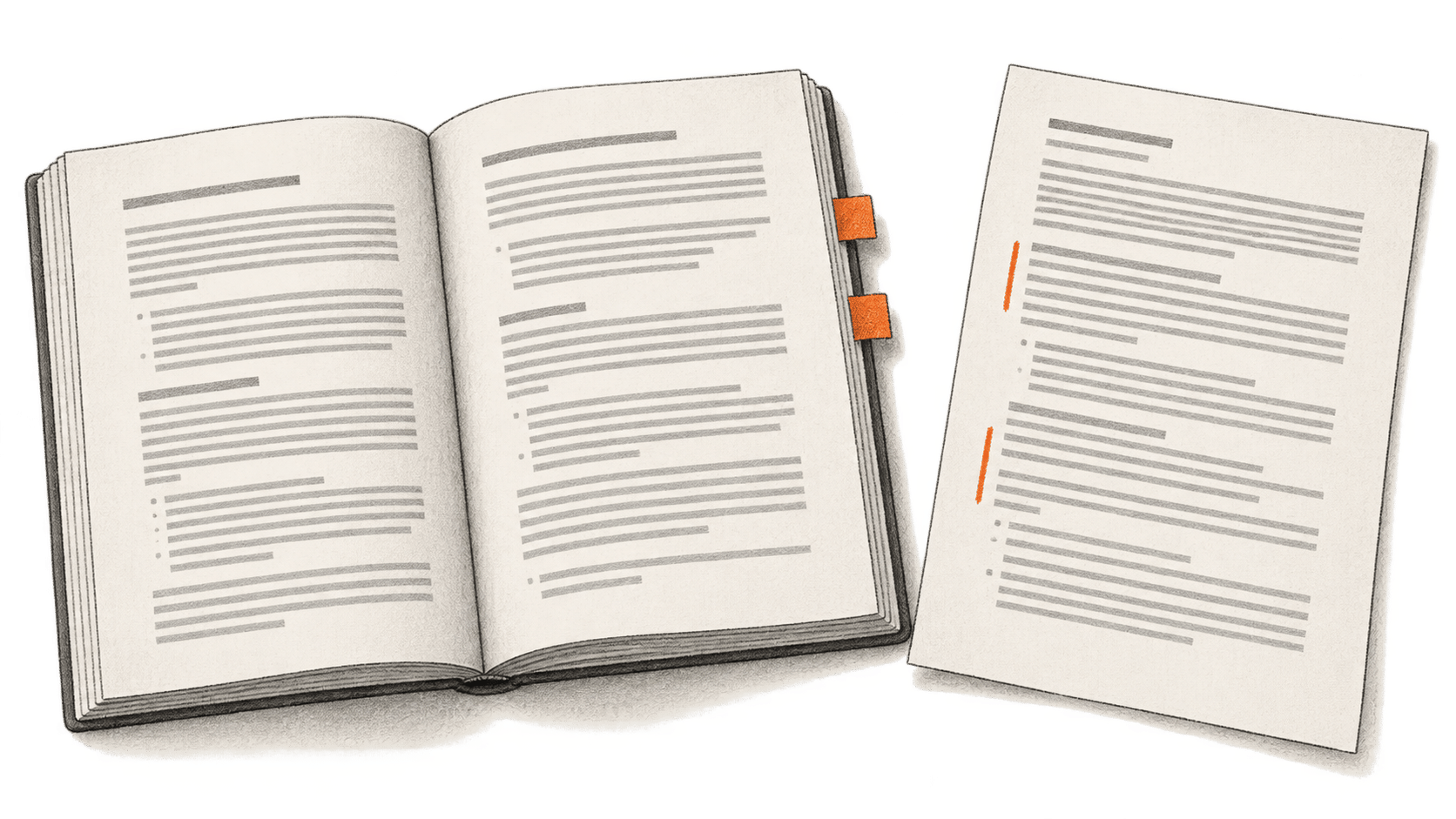
- Pročitajte predloženo brisanje i umetanje zajedno. Uporedite svaku novu tvrdnju sa originalom i okolnim pasusom. Proverite brojeve, imena, datume, navođenje izvora, uslove i promene stepena sigurnosti. Pogledajte i stil pasusa, font, razmake, oznake ili numeraciju i prelaz u naredni odlomak. Očekivani rezultat je predlog izmene koji možete pregledati, a ne završen dokument.
- Prihvatite ili odbacite svaku izmenu u Word. Koristite Word karticu Review i pojedinačne komande Accept ili Reject. Next i Previous omogućavaju pregled pre odluke; Microsoft opisuje i kontekstualnu komandu za pojedinačnu izmenu. Ranije izmene koje nisu povezane sa ovim zadatkom ostavite njihovom recenzentu umesto da na dokument primenite Accept All ili Reject All. Microsoft uputstvo za pregled pokriva veb, Windows i Mac interfejse.
- Proverite konačni dokument i sačuvajte ga. Ponovo pročitajte odlomak bez oslanjanja na oznake izmena, pa proverite susedni tekst i formatiranje. Potvrdite da nema preostalih neželjenih predloga. Microsoft upozorava da No Markup samo skriva izmene, ali ih ne razrešava. Pre deljenja proverite stvarno stanje revizija i rešite izmene za koje ste odgovorni. Sačuvajte dokument kada su tekst i stanje pregleda ispravni.
Ako predlog menja činjenice ili izlazi iz predviđenog odlomka, odbacite te izmene. Anthropic navodi i uobičajene Word prečice Ctrl+Z na Windows ili Cmd+Z na Mac za poništavanje izmene. Posle bilo koje radnje proverite stanje dokumenta, napravite nov, uži izbor i pokušajte ponovo uz praćenje izmena. I novi predlog pažljivo pregledajte; drugi zahtev ne potvrđuje ispravnost prvog.
Šta izbor ne štiti
Anthropic navodi da Claude čita trenutno otvoreni dokument, uključujući tekst, komentare, praćene izmene, fusnote, tabele i obeleživače. Izbor jednog odlomka ograničava traženu izmenu, a ne taj pristup za čitanje. Koristite pouzdane dokumente: Anthropic upozorava da skrivene instrukcije u sadržaju dostavljenom spolja mogu pokušati da preusmere dodatak. Pre potvrde pregledajte svaki zahtev za rizičnu radnju, a osetljive ili privilegovane podatke držite unutar odobrenih kontrola organizacije. Za ovaj postupak sa jednim dokumentom nije potrebna veza sa Excel, Outlook ili drugom aplikacijom. Anthropic smernice za rukovanje podacima i ubacivanje skrivenih instrukcija objašnjavaju granice.
Anthropic navodi da se ulazi i izlazi dodatka brišu sa njegovih servera u roku od 30 dana, uz navedene izuzetke i privremenu keš memoriju, dok se istorija razgovora čuva lokalno u pregledaču. Claude for Word ne nasleđuje prilagođena organizaciona pravila čuvanja za Claude. Enterprise evidencije revizije ne uključuju ovu aktivnost, iako Anthropic navodi da su podobne Enterprise Compliance API sesije uključene u javnu beta verziju tog API. Pre otvaranja osetljivog dokumenta proverite trenutna pravila i zahteve organizacije. Ljudski pregled ostaje neophodan za tekst namenjen klijentima, pravni, finansijski ili drugi tekst sa važnim posledicama.
Za druge zadatke u Word pogledajte BIG CHANGE vodiče za proveru brojeva iz radne sveske u Word belešci uz Claude i pregled ugovora prema pravilniku uz Copilot u Word.
Izvori i dodatno čitanje
- Dokumentacija za Claude for Word: podržane verzije Word i nalozi, obrada izabranog teksta, praćenje izmena, upotreba, pristup podacima, čuvanje i ograničenja. Ovo živo uputstvo pri proveri 19. oktobra 2026. nije navodilo fiksnu verziju izdanja niti datum stranice.
- Microsoft: prihvatanje ili odbacivanje praćenih izmena u Word: pojedinačne komande za pregled i razlika između razrešenja izmene i skrivanja oznaka. Provereno 19. oktobra 2026.