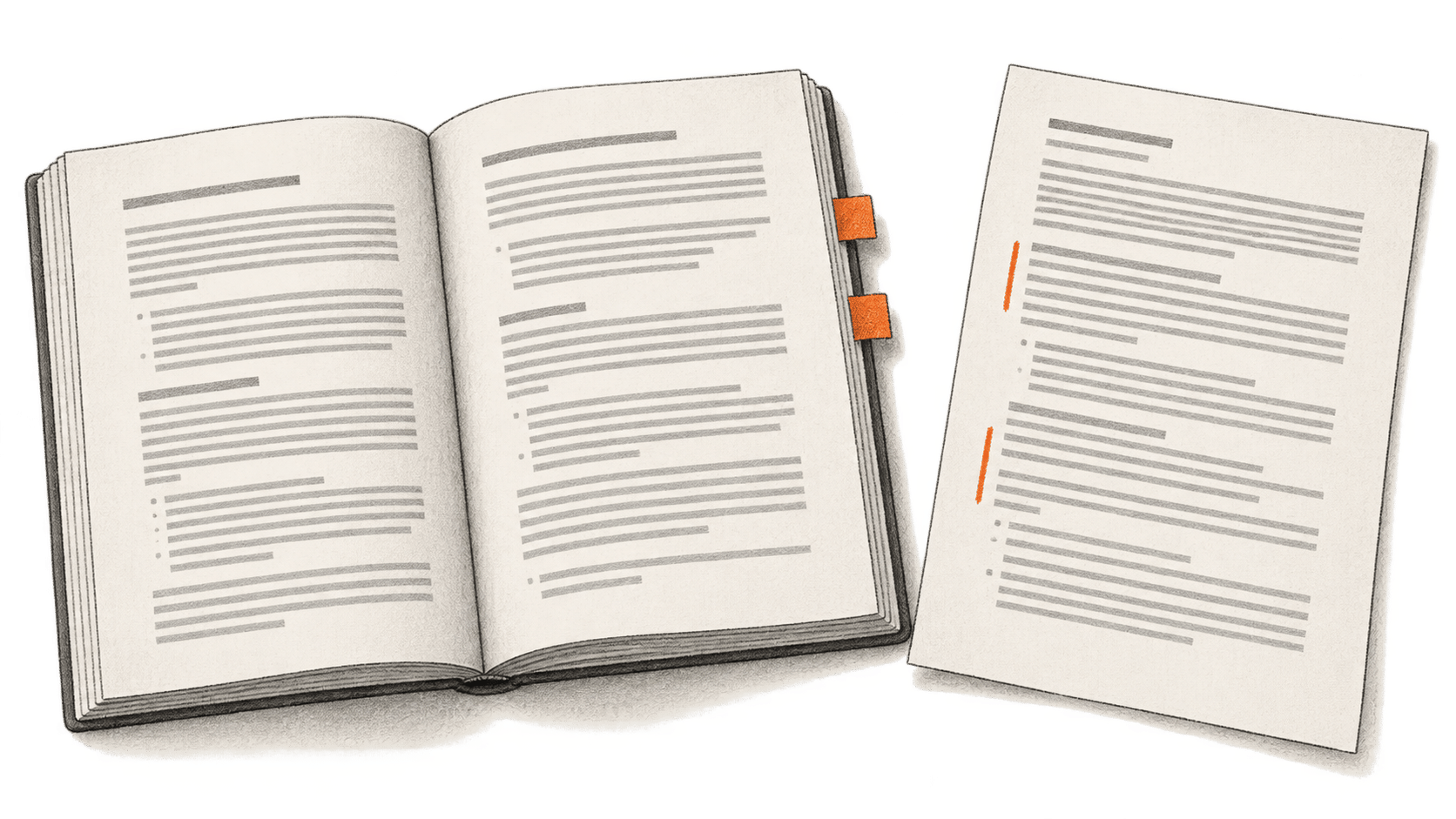
Claude for Word は、選択した文章の書き直しを変更履歴として表示できるため、削除される原文と挿入案を見比べて確認できます。管理する文書の一節を、元の文章を知らない間に置き換えずに改善したい場合は、先に文章を選択し、Claude の変更履歴モードを有効にしてから、Word で残す内容を決めます。本ガイドはAnthropic の Word マニュアルとMicrosoft の変更履歴の手順に基づいています。BIG CHANGE はアドインを実行したり、文書で試したりしていません。
大きな変化
- 変わったこと:Claude for Word は編集依頼を選択範囲に限定し、Word の変更履歴として提案できます。文書の責任者は、変更を確定する前に削除と追加の内容を確認できます。
- 重要な理由:報告書やメモを整える際、事実、条件、語調の管理を維持しながら、より明快な表現を依頼できます。実際にその文章を使う文書の中で確認できます。
- 注意すること:選択範囲が限定するのは編集であり、開いている文書へのアドインのアクセスではありません。権限、保存方針、各提案の慎重な確認によって、この方法が内容に適するかが決まります。
最初に文書とアクセス条件を確認する
アドインへの送信が許可されている Word の .docx 文書を使い、内容に関する組織の規則を確認します。Anthropic が示す対応環境は、Word の Web 版、Windows 上の Microsoft 365 Version 2205、ビルド 15202.10000 以降の Word、Mac 上のバージョン 16.61、ビルド 22040100 以降の Word です。古い .doc ファイル、永続ライセンス版 Word 2016 または 2019、iPad や Android の Word には対応しません。古いファイルは開始前に .docx として保存します。Anthropic が対応ビルドと対象外の環境を示しています.
直接サインインする場合、アドインは Claude Pro、Max、Team、Enterprise のアカウントで利用できます。インストールするのは Claude for Microsoft 365 で、入手先は Microsoft AppSource です。Word で開き、サインインします。組織の Microsoft 365 管理者による展開も可能です。Anthropic は、個別の Claude アカウントなしで利用する、管理者設定の外部プラットフォーム経由のアクセスも説明しています。編集前にアカウント、展開権限、利用できるモデルを確認します。既存アカウントの使用量制限が適用され、組織のモデル設定によって表示されるモデルも制限される場合があります。Anthropic は、この書き直しについて個別の固定料金や完了時間を約束していません。Claude for Wordでアクセスと使用条件を確認できます。
一つの文章を書き直し、変更ごとに採否を決める
- 文書を開き、対象の文章を正確に選択します。選択の始点と終点を確認し、特に見出し、箇条書き、脚注記号、条件を含む文の近くに注意します。前後の文章を読み、書き直し後も維持すべき意味を把握します。Anthropic によれば、選択した文章の編集は選択範囲に収まり、新しい文章は周囲のスタイルと番号付けを引き継ぎます。ただし、すべての書式が残ると決めつけず、実際の結果を確認します。
- 依頼を送る前に Claude の変更履歴モードにします。Word アドインのこのモードを使うと、Claude の編集が Word 上で削除と挿入として表示されます。そのうえで、範囲を限定した表現の改善を依頼します。例:「選択した文章だけを、より明快に書き直してください。すべての事実、数値、条件と意図する意味を維持してください。情報を追加せず、周囲の文章を変更しないでください。」これは編集の指示であり、元の事実の検証依頼ではありません。Anthropic が選択範囲の編集と変更履歴モードを説明しています.
- 削除案と挿入案を一緒に読みます。新しい主張を一つずつ原文と周囲の段落に照らします。数値、名前、日付、出典の帰属、条件、確実さの程度の変化を確認します。段落スタイル、フォント、間隔、箇条書きや番号付け、次の文章へのつながりも調べます。期待する結果は確認可能な修正案であり、完成した文書ではありません。
- Word で変更を一つずつ承諾または却下します。Word の Review タブと個別の Accept または Reject を使います。Next と Previous で判断前に変更を確認できます。Microsoft は、一つの変更に対するコンテキスト操作も説明しています。無関係な既存の変更は担当の確認者に任せ、文書全体に Accept All や Reject All を適用しないようにします。Microsoft の確認手順は Web、Windows、Mac の画面に対応しています。
- 最終状態を確認して保存します。変更履歴の表示だけに頼らず文章をもう一度読み、隣接する文章と書式を確認します。不要な提案が残っていないことを確かめます。Microsoft の説明では、No Markupは変更を隠すだけで、解決する操作ではありません。共有前に実際の変更履歴の状態を確認し、自分の担当分を処理します。文章と確認状態が正しくなってから保存します。
提案が事実を変えたり、意図した範囲を超えたりした場合は、該当する変更を却下します。Anthropic は、編集を取り消す通常の Word ショートカットとして、Windows の Ctrl+Z と Mac の Cmd+Z も説明しています。どちらの操作後も文書の状態を確認し、範囲を狭めて選択し直し、変更履歴モードで再試行します。新しい提案も同じように慎重に確認します。二度目の依頼は、一度目の正しさを証明しません。
選択範囲では保護されないもの
Anthropic によれば、Claude は現在開いている文書を読みます。本文、コメント、変更履歴、脚注、表、ブックマークも対象です。文章の選択が限定するのは依頼する編集であり、この読み取り範囲ではありません。信頼できる文書を使ってください。Anthropic は、外部から渡された文書内の隠れた指示がアドインの動作を誘導する可能性を警告しています。危険な操作の依頼は承認前に確認し、機密情報や法的特権で保護される情報は組織の承認済み管理下に置きます。この一文書の手順に、Excel、Outlook などとの接続は必要ありません。Anthropic のデータ処理とプロンプトインジェクション対策の説明で境界を確認できます。
Anthropic によれば、アドインの入力と出力は、明示された例外と一時キャッシュを除き、30 日以内にバックエンドから削除されます。チャット履歴はブラウザー内にローカル保存されます。Claude for Word は、組織が Claude に設定した独自の保存規則を継承しません。Enterprise の監査ログにはこの活動が含まれませんが、Anthropic によれば、対象となる Enterprise Compliance API のセッションは同 API の公開ベータに含まれます。機密文書を開く前に最新の方針と組織の要件を確認してください。顧客向け、法律、財務など重要な影響のある文章には、人による確認が引き続き必要です。
別の Word 作業については、BIG CHANGE のClaude で Word メモ内のワークブック数値を照合するガイドとWord の Copilot で基準書に照らして契約を確認するガイドを参照してください。
情報源と参考資料
- Claude for Word のドキュメント:対応する Word ビルドとアカウント、選択した文章の編集、変更履歴、使用量、データアクセス、保存、制限。2026 年 10 月 19 日の確認時、この更新型マニュアルに固定の公開バージョンやページ日付はありませんでした。
- Microsoft:Word で変更履歴を承諾または却下する:個別確認の操作と、変更を処理することと表示を隠すことの違い。2026 年 10 月 19 日に確認。