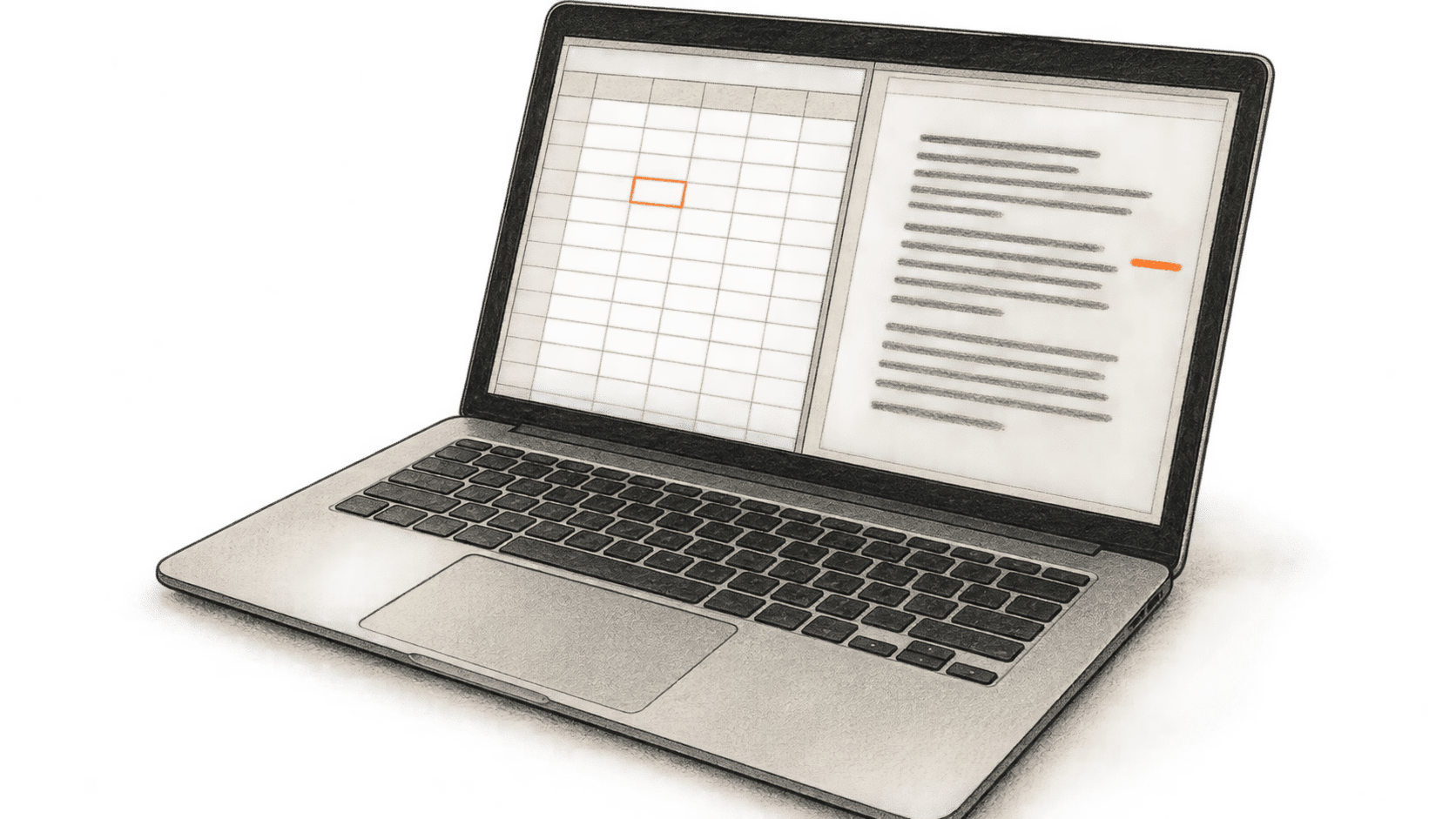
Les compléments Microsoft 365 de Claude peuvent rédiger une note Word à partir d’un classeur Excel ouvert. Le résultat utile est un texte proposé dont vous pouvez retrouver les chiffres dans le classeur ; le transfert par Claude ne remplace pas cette vérification.
Le grand changement
- Ce qui change : Claude peut transférer le contexte d’un classeur Excel ouvert vers un document Word ouvert dans une même conversation. Le lecteur choisit et ouvre toujours les fichiers.
- Pourquoi c’est important : Une note de suivi de projet peut être rédigée à côté du classeur qui fournit ses chiffres. Cela évite un copier-coller, mais une phrase plausible peut contenir une période, une unité ou un nombre erronés. La personne qui envoie la note doit les vérifier.
- À surveiller : Word peut afficher les modifications de Claude sous forme de révisions suivies, tandis que le classeur source reste disponible pour une vérification cellule par cellule. Ces contrôles déterminent si la note est utilisable.
Avant de commencer
Utilisez un classeur autorisé et une note ou un modèle Word existant. Gardez une copie du fichier Word avant de le modifier. Ouvrez les deux fichiers. Claude travaille avec les fichiers actuellement ouverts ; il ne peut ni créer, ouvrir, fermer ou changer les fichiers, ni rechercher dans un dossier OneDrive fermé avec ce processus. Convertissez d’abord les anciens fichiers .doc au format .docx . Le guide interapplications d’Anthropic et le guide Word définissent ces limites.
Vérifiez la compatibilité de Word : Word sur le Web ; Microsoft 365 sous Windows version 2205, build 15202.10000 ou ultérieur ; ou Mac version 16.61, build 22040100 ou ultérieur. Les éditions perpétuelles Word 2016/2019, iPad et Android sont exclus. Le travail interapplications nécessite une connexion directe à un compte Claude payant Pro, Max, Team ou Enterprise . Les connexions via Bedrock, Vertex AI, Azure AI Foundry ou une passerelle LLM ne le permettent pas. Les limites d’utilisation du forfait s’appliquent ; les manuels n’indiquent aucun tarif par note.
Installez Claude for Excel, PowerPoint, Word et Outlook depuis Microsoft AppSource, puis ouvrez chaque application et activez son complément une fois. Dans les Settings de chaque complément, activez “Let Claude work across files” sur cet appareil. L’option est activée par défaut pour Pro et Max, désactivée pour Team et Enterprise. Le propriétaire d’une organisation Team ou Enterprise doit autoriser “Let Claude work across apps” dans Organization settings → Office agents ; les administrateurs Microsoft 365 peuvent aussi restreindre l’accès aux compléments.
Rédiger et vérifier la note
- Repérez vous-même la source. Dans Excel, identifiez la feuille, les cellules et la période correspondant à chaque chiffre requis. Notez son unité, s’il s’agit d’un total ou d’un taux, et les arrondis. Laissez le classeur et la note Word ouverts, avec leurs compléments actifs.
- Demandez un brouillon délimité dans Word. Activez le mode de suivi des modifications dans Claude for Word avant de demander le brouillon. Précisez la section, le public et le classeur source. Demandez à Claude de conserver les unités et périodes et de signaler les lacunes. Par exemple :
Rédige la section de suivi du projet de cette note Word ouverte à partir des chiffres du classeur Excel ouvert. Indique la période et l’unité à côté de chaque chiffre. Ne déduis pas un chiffre manquant et n’explique pas une évolution sans preuve. Liste les valeurs ou définitions du classeur que tu n’as pas pu déterminer afin que je les vérifie.
Attendez-vous à un texte proposé dans Word, pas à une analyse vérifiée ni à des références de cellules garanties. Retirez de la note finale tout chiffre impossible à retrouver.
- Comparez chaque nombre à Excel. Vérifiez la cellule source, la valeur, l’unité, la période, le libellé et l’arrondi de chaque chiffre. Assurez-vous qu’un pourcentage n’est pas présenté comme une variation en points de pourcentage, une valeur mensuelle comme un total trimestriel ou une prévision comme un résultat réel. Vérifiez les affirmations sur les hausses, retards ou causes dans les documents de projet approuvés. Consignez les cellules sources dans vos notes de contrôle si une piste d’audit est nécessaire ; les citations de sections Word ne prouvent pas la provenance des cellules Excel.
- Examinez la formulation dans Word. Les révisions de Claude effectuées en mode de suivi apparaissent dans le volet de révision Word. Acceptez ou refusez chacune. Revérifiez les nombres ou réserves modifiés, puis enregistrez. Chaque chiffre, unité et période conservés doit correspondre à sa source, sans révision non examinée.
Si Claude ne voit pas un fichier, vérifiez son complément et le réglage interapplications. Sous Windows, le complément se trouve dans Home → Add-ins ; sur Mac, Tools → Add-ins. Si une modification manque, attendez la fin de l’action en cours, puis demandez à Claude de relire le fichier ouvert.
Utilisez des fichiers fiables et respectez les règles de votre organisation. Anthropic indique que les entrées et sorties des compléments sont généralement supprimées de son backend sous 30 jours, avec des exceptions ; les compléments n’héritent pas des règles personnalisées de conservation de l’organisation. L’historique de discussion Word est stocké localement dans le navigateur. L’activité des compléments n’apparaît pas dans les journaux d’audit Enterprise, mais la couverture Compliance API s’applique si elle est activée. Des instructions cachées peuvent orienter le complément : examinez les confirmations des actions risquées et vérifiez vous-même la note finale.
Sources et lectures complémentaires
- Travailler entre les applications M365, Anthropic. Décrit les quatre compléments, le compte payant avec connexion directe, les réglages interapplications, les fichiers ouverts, les exemples, le dépannage et les données. Ne promet ni brouillon réussi ni citations de cellules Excel pour cette note.
- Utiliser Claude for Word, Anthropic. Décrit les versions Word prises en charge, le suivi des modifications, les limites du compte, la conservation et l’injection de prompts. Ses citations cliquables concernent le document Word ouvert, pas une piste vérifiée vers les cellules Excel.