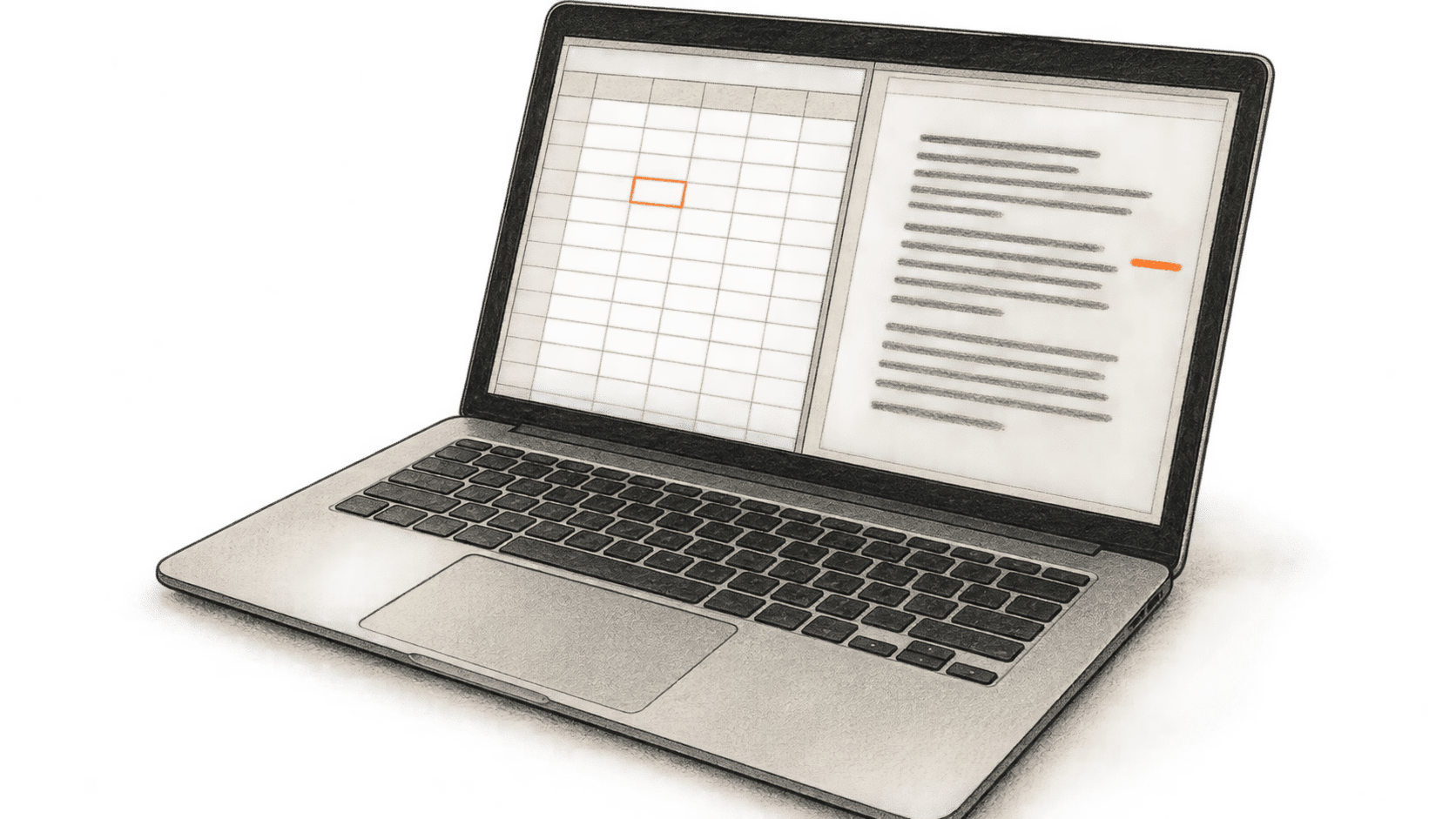
Claude dodaci za Microsoft 365 mogu da sastave Word belešku iz otvorene Excel radne sveske. Koristan rezultat je predloženi tekst čije brojeve možete da pronađete u svesci; Claude prenos ne zamenjuje tu proveru.
Velika promena
- Šta se promenilo: Claude može u jednom razgovoru da prenese kontekst iz otvorene Excel sveske u otvoreni Word dokument. Čitalac i dalje bira i otvara datoteke.
- Zašto je važno: Belešku o stanju projekta možete da sastavite uz svesku koja daje brojeve. Time se uklanja jedan korak kopiranja, ali uverljiva rečenica može da sadrži pogrešan period, jedinicu ili broj. Osoba koja šalje belešku mora da proveri.
- Na šta obratiti pažnju: Word može da prikaže Claude izmene kao praćene revizije, dok izvorna sveska ostaje dostupna za proveru ćeliju po ćeliju. Ove provere određuju da li je beleška upotrebljiva.
Pre početka
Koristite dozvoljenu svesku i postojeću Word belešku ili šablon. Sačuvajte kopiju Word datoteke pre izmena. Otvorite obe datoteke. Claude radi sa trenutno otvorenim datotekama; u ovom postupku ne može da ih kreira, otvori, zatvori ili prebacuje, niti da pretražuje zatvorenu OneDrive fasciklu. Stare datoteke .doc najpre sačuvajte kao .docx . Anthropic uputstvo za rad između aplikacija i Word uputstvo određuju ova ograničenja.
Proverite kompatibilnost: Word na vebu; Windows Microsoft 365 verzija 2205, izdanje 15202.10000 ili novije; ili Mac verzija 16.61, izdanje 22040100 ili novije. Trajna izdanja Word 2016/2019, iPad i Android nisu podržani. Rad između aplikacija zahteva direktno prijavljivanje na plaćeni Claude nalog Pro, Max, Team ili Enterprise . Prijave preko Bedrock, Vertex AI, Azure AI Foundry i LLM prolaza to ne podržavaju. Važe ograničenja paketa; priručnici ne navode cenu po belešci.
Instalirajte Claude for Excel, PowerPoint, Word i Outlook sa Microsoft AppSource, zatim otvorite svaku aplikaciju i jednom aktivirajte njen dodatak. U svakom dodatku, u Settings, uključite “Let Claude work across files” na ovom uređaju. Za Pro i Max je podrazumevano uključeno, za Team i Enterprise isključeno. Vlasnik Team ili Enterprise organizacije mora da dozvoli “Let Claude work across apps” u Organization settings → Office agents; Microsoft 365 administratori takođe mogu da ograniče pristup dodacima.
Sastavite i proverite belešku
- Sami pronađite izvor. U Excel označite list, ćelije i izveštajni period za svaki potreban broj. Zabeležite jedinicu, da li je zbir ili stopa i zaokruživanje. Ostavite svesku i Word belešku otvorene sa aktivnim dodacima.
- Zatražite ograničen nacrt u Word. Uđite u režim praćenja izmena u Claude for Word pre zahteva za nacrt. Navedite odeljak, publiku i izvornu svesku. Tražite da Claude sačuva jedinice i periode i označi praznine. Na primer:
Sastavi odeljak o stanju projekta ove otvorene Word beleške koristeći brojeve iz otvorene Excel sveske. Uz svaki broj navedi izveštajni period i jedinicu. Ne izvodi nedostajući broj niti objašnjavaj promenu bez dokaza. Navedi vrednosti ili definicije koje nisi mogao da razrešiš da ih proverim.
Očekujte predloženi tekst u Word, ne proverenu analizu ili zagarantovane veze do izvornih ćelija. Iz konačne beleške izostavite svaki broj čiji izvor ne možete da utvrdite.
- Proverite svaki broj u Excel. Proverite izvornu ćeliju, vrednost, jedinicu, period, naziv i zaokruživanje. Procenat ne sme da bude opisan kao promena u procentnim poenima, mesečna vrednost kao kvartalni zbir, niti prognoza kao ostvareni rezultat. Tvrdnje o rastu, kašnjenjima ili uzrocima proverite u odobrenim projektnim zapisima. Zabeležite izvorne ćelije ako je potreban revizorski trag; Word citati odeljaka ne dokazuju poreklo iz Excel ćelija.
- Pregledajte formulacije u Word. Claude revizije napravljene u režimu praćenja izmena pojavljuju se u Word oknu za pregled. Svaku prihvatite ili odbijte. Ponovo proverite izmenjene brojeve ili ograde, pa sačuvajte. Svaki zadržani broj, jedinica i period mora da odgovara izvoru, bez nepregledane revizije.
Ako Claude ne vidi datoteku, proverite dodatak i podešavanje rada između aplikacija. Na Windows dodatak je u Home → Add-ins; na Mac, Tools → Add-ins. Ako promena nedostaje, sačekajte završetak tekuće radnje, pa tražite da Claude ponovo pročita otvorenu datoteku.
Koristite pouzdane datoteke i pravila organizacije za podatke. Anthropic navodi da se ulazi i izlazi dodataka uglavnom brišu sa njihovog servera u roku od 30 dana, uz izuzetke; dodaci ne nasleđuju prilagođeno organizaciono zadržavanje podataka. Word istorija razgovora čuva se lokalno u pregledaču. Aktivnosti dodataka nema u Enterprise revizorskim evidencijama, ali važi pokrivenost omogućenim Compliance API. Skrivena uputstva u dokumentima mogu da usmere dodatak: pregledajte potvrde rizičnih radnji i sami proverite konačnu belešku.
Izvori i dodatno čitanje
- Rad između M365 aplikacija, Anthropic. Dokumentuje četiri dodatka, direktni plaćeni nalog, podešavanja, otvorene datoteke, primere, rešavanje problema i podatke. Ne obećava uspešan nacrt niti Excel citate ćelija za ovu belešku.
- Korišćenje Claude for Word, Anthropic. Dokumentuje Word verzije, praćene izmene, ograničenja naloga, zadržavanje i ubacivanje zlonamernih uputstava. Veze ka odeljcima odnose se na otvoreni Word dokument, ne na proveren trag do Excel ćelija.