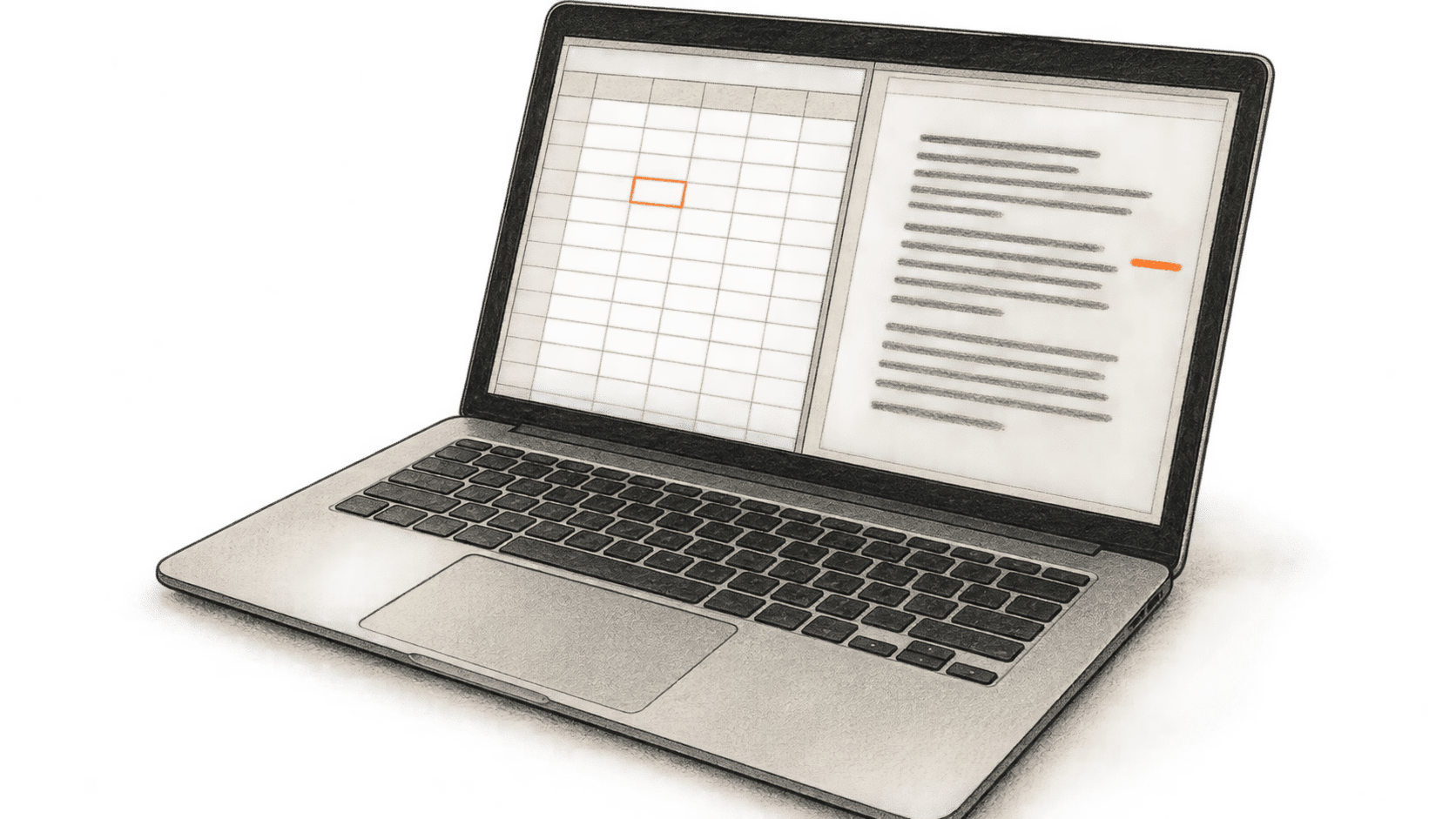
Claude의 Microsoft 365 추가 기능은 열린 Excel 통합 문서에서 Word 메모 초안을 만들 수 있습니다. 유용한 결과는 수치의 출처를 통합 문서에서 찾을 수 있는 제안문입니다. Claude가 옮겼다고 검증을 대신할 수는 없습니다.
큰 변화
- 달라진 점: Claude는 한 대화에서 열린 Excel 통합 문서의 맥락을 열린 Word 문서로 전달할 수 있습니다. 파일 선택과 열기는 여전히 사용자가 합니다.
- 중요한 이유: 수치를 제공하는 통합 문서 옆에서 프로젝트 현황 메모를 작성할 수 있습니다. 복사 단계는 줄지만 그럴듯한 문장에도 잘못된 기간, 단위나 숫자가 들어갈 수 있습니다. 보내는 사람이 확인해야 합니다.
- 살펴볼 점: Word는 Claude의 편집을 추적된 수정으로 보여 주며 원본 통합 문서는 셀별 대조에 사용할 수 있습니다. 이러한 확인으로 메모의 사용 가능 여부를 판단합니다.
시작하기 전에
사용이 허가된 통합 문서와 기존 Word 메모 또는 서식을 사용하세요. 편집 전 Word 파일 사본을 보관하고 두 파일을 여세요. Claude가 다루는 것은 현재 열려 있는 파일입니다. 이 작업에서는 파일 생성, 열기, 닫기, 전환이나 닫힌 OneDrive 폴더 검색을 할 수 없습니다. 기존 형식은 먼저 변환하세요: .doc → .docx . Anthropic의 앱 간 작업 안내 및 Word 안내 에서 이 범위를 설명합니다.
Word 호환성을 확인하세요. Word 웹 버전, Windows Microsoft 365 Version 2205/build 15202.10000 이상, 또는 Mac 16.61/build 22040100 이상이 대상입니다. 영구 라이선스 Word 2016/2019, iPad와 Android는 제외됩니다. 앱 간 작업에는 유료 Claude 계정으로 직접 로그인해야 합니다: Pro, Max, Team 또는 Enterprise . Bedrock, Vertex AI, Azure AI Foundry와 LLM 게이트웨이 로그인은 지원하지 않습니다. 요금제 사용 한도가 적용되며 안내서에는 메모당 가격이 없습니다.
다음을 설치하세요: Claude for Excel, PowerPoint, Word 및 Outlook . Microsoft AppSource에서 설치한 후 각 앱을 열어 추가 기능을 한 번씩 활성화하세요. 각 추가 기능의 Settings에서 이 기기에 대해 “Let Claude work across files” 을 켜세요. Pro와 Max는 기본 켜짐, Team과 Enterprise는 기본 꺼짐입니다. Team 또는 Enterprise 소유자는 “Let Claude work across apps” 도 허용해야 하며 위치는 Organization settings → Office agents입니다. Microsoft 365 관리자는 추가 기능 접근을 제한할 수도 있습니다.
메모 작성과 확인
- 출처를 직접 찾으세요. Excel에서 필요한 수치마다 시트, 셀과 보고 기간을 찾으세요. 단위, 합계인지 비율인지, 반올림을 기록하세요. 통합 문서와 Word 메모를 열고 추가 기능을 활성화해 두세요.
- Word에 범위를 정한 초안을 요청하세요. 요청 전에 Claude for Word에서 변경 내용 추적 모드로 들어가세요. 메모의 절, 독자와 원본 통합 문서를 지정하세요. 단위와 기간을 유지하고 누락을 표시하도록 요청하세요. 예:
열린 Excel 통합 문서의 수치로 이 열린 Word 메모의 프로젝트 현황 절을 작성해 주세요. 각 수치 옆에 보고 기간과 단위를 적어 주세요. 누락된 수치를 추측하거나 근거 없이 변화를 설명하지 마세요. 확인하지 못한 통합 문서의 값이나 정의를 제가 검토할 수 있게 나열해 주세요.
Word의 제안문을 기대하세요. 검증된 분석이나 원본 셀 참조가 보장되는 것은 아닙니다. 추적할 수 없는 수치는 최종 메모에서 빼세요.
- 모든 숫자를 Excel과 대조하세요. 원본 셀, 값, 단위, 기간, 레이블과 반올림을 확인하세요. 백분율을 퍼센트포인트 변화로, 월별 값을 분기 합계로, 예측을 실적으로 서술하지 않았는지 보세요. 증가, 지연이나 원인에 관한 주장은 승인된 프로젝트 기록과 대조하세요. 감사 추적이 필요하면 검토 기록에 원본 셀을 남기세요. Word 절 인용은 Excel 셀 출처를 증명하지 않습니다.
- Word 표현을 검토하세요. 변경 내용 추적 모드에서 Claude가 수정한 내용은 Word 검토 창에 나타납니다. 각각 수락하거나 거부하세요. 바뀐 숫자나 조건을 다시 확인한 후 저장하세요. 남긴 모든 수치, 단위와 기간은 출처와 일치해야 하며 검토하지 않은 수정이 없어야 합니다.
Claude가 파일을 보지 못하면 추가 기능과 앱 간 설정을 확인하세요. Windows에서는 Home → Add-ins에, Mac에서는 Tools → Add-ins에 있습니다. 변경이 보이지 않으면 진행 중인 작업이 끝날 때까지 기다린 후 열린 파일을 다시 읽도록 요청하세요.
신뢰할 수 있는 파일을 사용하고 조직의 데이터 규칙을 따르세요. Anthropic에 따르면 추가 기능 입출력은 예외를 제외하고 보통 30일 안에 백엔드에서 삭제됩니다. 추가 기능은 조직의 맞춤 보존 정책을 상속하지 않습니다 . Word 대화 기록은 브라우저에 로컬 저장됩니다. 추가 기능 활동은 Enterprise 감사 로그에 없지만 활성화된 Compliance API 적용 대상입니다. 문서의 숨은 지시가 추가 기능을 유도할 수 있으므로 위험한 동작의 확인 화면과 최종 메모를 직접 검토하세요.
출처와 추가 읽을거리
- M365 앱 간 작업, Anthropic. 네 가지 추가 기능, 유료 계정 직접 로그인, 설정, 열린 파일 범위, 예시, 문제 해결과 데이터 처리를 설명합니다. 이 메모의 초안 성공이나 Excel 셀 인용을 보장하지 않습니다.
- Claude for Word 사용, Anthropic. 지원 Word 버전, 변경 추적, 계정 한도, 보존과 프롬프트 주입을 설명합니다. 클릭 가능한 절 인용은 열린 Word 문서에 관한 것이며 검증된 Excel 셀 추적 경로가 아닙니다.