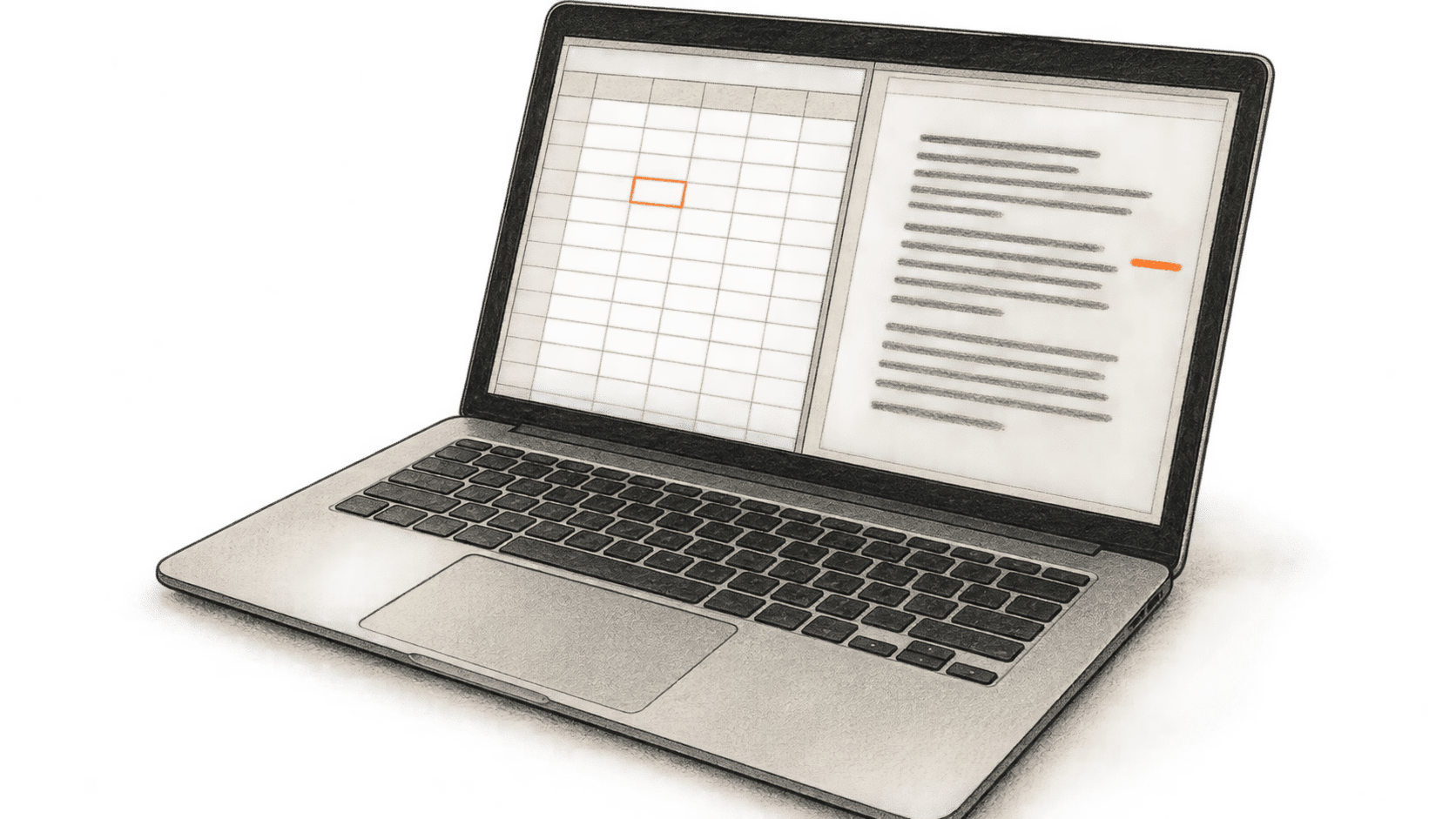
Claude の Microsoft 365 アドインは、開いた Excel ブックから Word メモを下書きできます。役立つ成果は、数値をブックまでたどれる提案文です。Claude による転記は、この確認の代わりにはなりません。
大きな変化
- 変わったこと: Claude は一つの会話で、開いた Excel ブックの文脈を開いた Word 文書へ渡せます。ファイルを選んで開くのは利用者です。
- 重要な理由: 数値の出所となるブックを横に置いて、プロジェクト状況メモを下書きできます。コピーの手間は一つ減りますが、もっともらしい文章にも期間・単位・数値の誤りはあり得ます。送信する本人が確認する必要があります。
- 注目点: Word は Claude の編集を変更履歴として表示でき、元のブックはセルごとの照合に使えます。この確認でメモが使えるかを判断します。
始める前に
利用が認められたブックと既存の Word メモまたはテンプレートを使います。編集前に Word ファイルのコピーを残し、両方を開きます。Claude が扱うのは 現在開いているファイルです。この手順ではファイルの作成・開閉・切り替えや、閉じた OneDrive フォルダーの検索はできません。古い形式は先に変換します: .doc → .docx 。 Anthropic のアプリ間作業ガイド と Word ガイド がこの範囲を説明しています。
Word の互換性を確認します。Word on the web、Windows Microsoft 365 Version 2205/build 15202.10000 以降、または Mac 16.61/build 22040100 以降が対象です。買い切り版 Word 2016/2019、iPad、Android は対象外です。アプリ間作業には有料 Claude アカウントへの直接ログインが必要です: Pro、Max、Team または Enterprise 。Bedrock、Vertex AI、Azure AI Foundry、LLM ゲートウェイ経由のログインには対応しません。契約プランの利用上限は適用され、メモごとの料金はマニュアルに記載されていません。
次をインストールします: Claude for Excel、PowerPoint、Word、Outlook 。Microsoft AppSource から入手し、各アプリを開いてアドインを一度ずつ有効にします。各アドインの Settings で、この端末の “Let Claude work across files” を有効にします。Pro と Max は既定でオン、Team と Enterprise はオフです。Team または Enterprise の所有者は、次の項目も許可します: “Let Claude work across apps” 。設定場所は Organization settings → Office agents です。Microsoft 365 管理者がアドインへのアクセスを制限する場合もあります。
メモを下書きして確認する
- 出所を自分で確認する。 Excel で必要な各数値のシート、セル、報告期間を特定します。単位、合計か率か、丸め方を記録します。ブックと Word メモを開き、アドインを有効にしておきます。
- 範囲を限定した下書きを Word で依頼する。 下書きを頼む前に、Claude for Word の変更履歴モードに入ります。メモの節、読者、元のブックを指定し、単位と期間を維持して不足を示すよう依頼します。例:
開いている Excel ブックの数値を使い、この開いた Word メモのプロジェクト状況の節を下書きしてください。各数値の横に報告期間と単位を示してください。不明な数値を推測したり、根拠なく変化の理由を説明したりしないでください。確認できなかったブックの値や定義を、私が確認できるよう列挙してください。
得られるのは Word の提案文であり、検証済み分析や出所セルの参照保証ではありません。出所をたどれない数値は最終メモから外します。
- すべての数値を Excel と照合する。 出所セル、値、単位、期間、ラベル、丸め方を確認します。百分率をパーセントポイントの変化、月次値を四半期合計、予測を実績として書いていないかを見ます。増加、遅延、原因の説明は承認されたプロジェクト記録と照合します。監査証跡が必要なら確認メモに出所セルを記録します。Word の節への引用は Excel セルの出所証明にはなりません。
- Word の表現を見直す。 変更履歴モードで Claude が行った修正は Word の確認ウィンドウに表示されます。一つずつ承諾または拒否します。変更された数値や限定条件を再確認して保存します。残すすべての数値・単位・期間が出所と一致し、未確認の修正が残らない状態にします。
Claude がファイルを認識しない場合は、アドインとアプリ間設定を確認します。Windows では Home → Add-ins、Mac では Tools → Add-ins にあります。変更が見えない場合は進行中の処理が終わるのを待ち、開いたファイルを再読するよう依頼します。
信頼できるファイルを使い、組織のデータ規則に従います。Anthropic によると、アドインの入出力は通常 30 日以内にバックエンドから削除されますが、例外があります。アドインは組織独自の保持期間を 継承しません 。Word の会話履歴はブラウザーにローカル保存されます。アドインの活動は Enterprise 監査ログに含まれませんが、有効化された Compliance API の対象になります。文書内の隠れた指示で動作が誘導される可能性があるため、危険な操作の確認表示と最終メモを自分で確認します。
出典と参考資料
- M365 アプリをまたいで作業する、Anthropic。四つのアドイン、直接ログインの有料アカウント、設定、開いたファイルの範囲、例、問題解決、データ処理を説明します。このメモの下書き成功や Excel セルの引用は保証していません。
- Claude for Word を使う、Anthropic。対応 Word、変更履歴、利用上限、保持、プロンプトインジェクションを説明します。クリックできる節の引用は開いた Word 文書のもので、Excel セルへの検証済み経路ではありません。