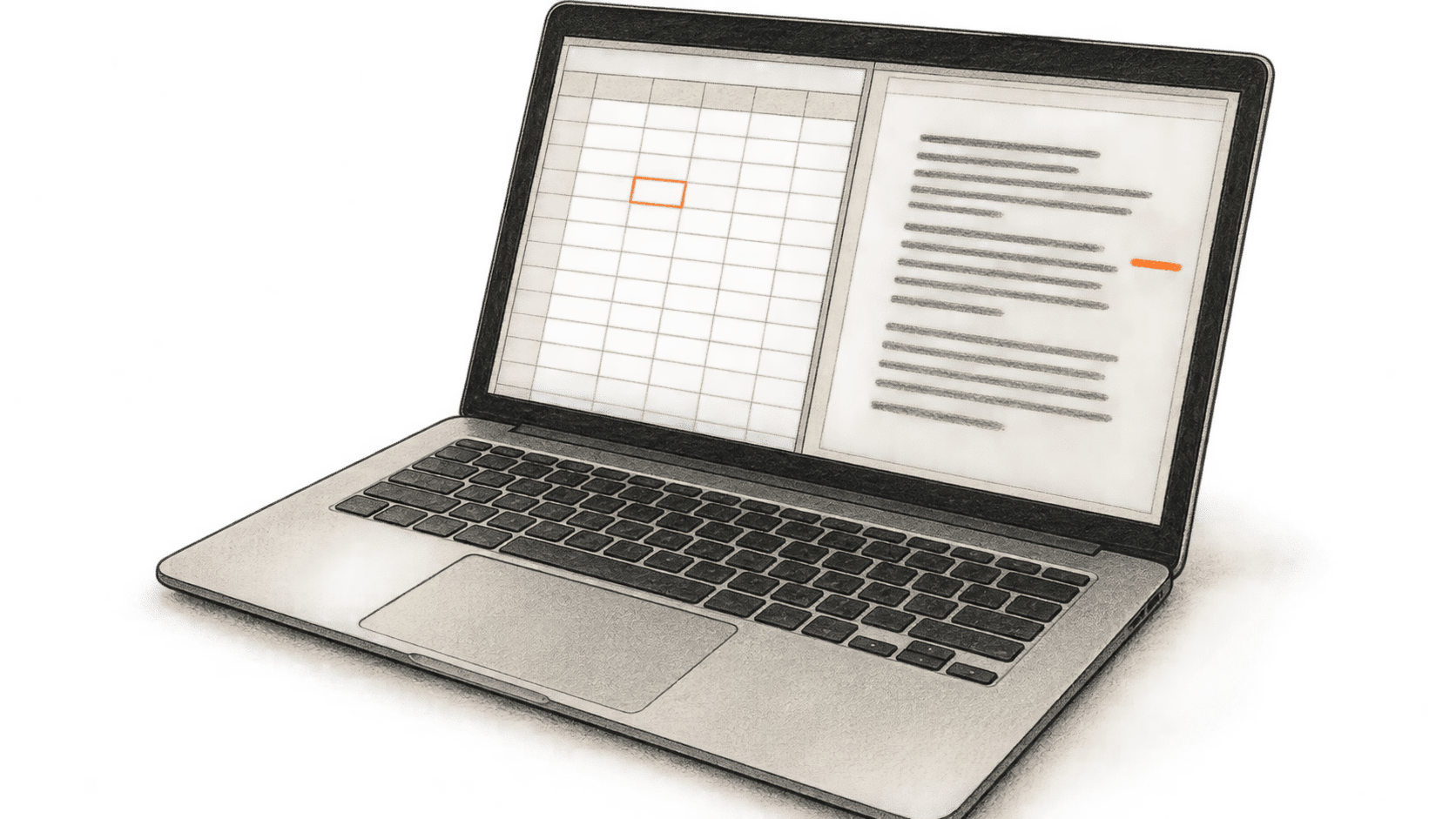
Claude-இன் Microsoft 365 துணைநிரல்கள் திறந்த Excel பணிப்புத்தகத்திலிருந்து Word குறிப்பின் வரைவை எழுதலாம். பயனுள்ள விளைவு, எண்களின் மூலத்தைப் பணிப்புத்தகத்தில் கண்டறியக்கூடிய பரிந்துரைத்த உரை; Claude இடமாற்றம் அந்தச் சரிபார்ப்புக்கு மாற்றல்ல.
பெரிய மாற்றம்
- என்ன மாறியது: Claude ஒரே உரையாடலில் திறந்த Excel பணிப்புத்தகத்தின் சூழலைத் திறந்த Word ஆவணத்துக்குக் கொண்டுசெல்லலாம். கோப்புகளைத் தேர்ந்தெடுத்துத் திறப்பது வாசகரே.
- ஏன் முக்கியம்: எண்களின் மூலமான பணிப்புத்தகத்துக்கு அருகிலேயே திட்ட நிலைக் குறிப்பை எழுதலாம். நகலெடுக்கும் ஒரு படி குறைகிறது; ஆனால் நம்பத்தகுந்த வாக்கியத்திலும் தவறான காலம், அலகு அல்லது எண் இருக்கலாம். அனுப்புபவர் சரிபார்க்க வேண்டும்.
- கவனிக்க வேண்டியது: Word, Claude திருத்தங்களைக் கண்காணித்த மாற்றங்களாகக் காட்டலாம்; மூலப் பணிப்புத்தகம் ஒவ்வொரு கலத்தையும் ஒப்பிடுவதற்குக் கிடைக்கும். இந்தச் சோதனைகளே குறிப்பு பயன்படுமா என்பதை முடிவுசெய்யும்.
தொடங்குவதற்கு முன்
அனுமதிக்கப்பட்ட பணிப்புத்தகம் மற்றும் ஏற்கெனவே உள்ள Word குறிப்பு அல்லது வார்ப்புருவைப் பயன்படுத்தவும். திருத்துமுன் Word கோப்பின் நகலை வைத்துக்கொள்ளவும். இரண்டையும் திறக்கவும். Claude செயல்படுவது தற்போது திறந்திருக்கும் கோப்புகளுடன்; இந்த முறையில் கோப்புகளை உருவாக்கவோ திறக்கவோ மூடவோ மாற்றவோ முடியாது; மூடிய OneDrive கோப்புறையிலும் தேட முடியாது. பழைய .doc கோப்புகளை முதலில் .docx வடிவில் சேமிக்கவும். Anthropic-இன் பயன்பாடுகளுக்கிடையிலான வேலை வழிகாட்டி மற்றும் Word வழிகாட்டி இந்த எல்லைகளை விளக்குகின்றன.
Word பொருத்தத்தைச் சரிபார்க்கவும்: இணையத்தில் Word; Windows Microsoft 365 Version 2205, build 15202.10000 அல்லது புதியது; அல்லது Mac 16.61, build 22040100 அல்லது புதியது. நிரந்தர உரிம Word 2016/2019 பதிப்புகள், iPad மற்றும் Android விலக்கப்படுகின்றன. பயன்பாடுகளுக்கிடையிலான பணிக்குக் கட்டண Claude கணக்கில் நேரடி உள்நுழைவு தேவை: Pro, Max, Team அல்லது Enterprise . Bedrock, Vertex AI, Azure AI Foundry மற்றும் LLM நுழைவாயில் உள்நுழைவுகள் ஆதரிக்கப்படவில்லை. திட்டத்தின் பயன்பாட்டு வரம்புகள் பொருந்தும்; குறிப்பொன்றுக்கான விலை கையேடுகளில் இல்லை.
நிறுவவும் Claude for Excel, PowerPoint, Word மற்றும் Outlook -ஐ Microsoft AppSource-இலிருந்து; பிறகு ஒவ்வொரு பயன்பாட்டையும் திறந்து துணைநிரலை ஒருமுறை செயல்படுத்தவும். ஒவ்வொரு துணைநிரலின் Settings பகுதியில் இந்தச் சாதனத்தில் இயக்கவும் “Let Claude work across files” . Pro, Max-இல் இயல்பாக இயக்கம்; Team, Enterprise-இல் நிறுத்தம். Team அல்லது Enterprise உரிமையாளர் அனுமதிக்க வேண்டியது “Let Claude work across apps” -ஐ, இங்கே: Organization settings → Office agents; Microsoft 365 நிர்வாகிகளும் துணைநிரல் அணுகலைக் கட்டுப்படுத்தலாம்.
குறிப்பை எழுதி சரிபார்க்கவும்
- மூலத்தை நீங்களே கண்டறியவும். Excel-இல் தேவையான ஒவ்வொரு எண்ணின் தாள், கலங்கள் மற்றும் அறிக்கைக் காலத்தை அறியவும். அலகு, மொத்தமா விகிதமா, முழுமையாக்கம் ஆகியவற்றைக் குறிக்கவும். பணிப்புத்தகம் மற்றும் Word குறிப்பைத் திறந்து துணைநிரல்களைச் செயலில்வைக்கவும்.
- Word-இல் வரையறுக்கப்பட்ட வரைவை வேண்டவும். வரைவைக் கேட்குமுன் Claude for Word-இல் மாற்றங்களைக் கண்காணிக்கும் முறைக்குச் செல்லவும். குறிப்பின் பகுதி, வாசகர்கள், மூலப் பணிப்புத்தகத்தைச் சொல்லவும். அலகுகள் மற்றும் காலங்களைப் பாதுகாத்துக் குறைபாடுகளைக் காட்டச் சொல்லவும். எடுத்துக்காட்டு:
திறந்த Excel பணிப்புத்தக எண்களைப் பயன்படுத்தி இந்தத் திறந்த Word குறிப்பின் திட்ட நிலைப் பகுதியை எழுதவும். ஒவ்வொரு எண்ணின் அருகிலும் அறிக்கைக் காலம் மற்றும் அலகைக் குறிப்பிடவும். இல்லாத எண்ணை ஊகிக்கவோ ஆதாரமின்றி மாற்றத்தை விளக்கவோ வேண்டாம். தெளிவுபடுத்த முடியாத பணிப்புத்தக மதிப்புகள் அல்லது வரையறைகளை நான் சரிபார்க்கப் பட்டியலிடவும்.
Word-இல் பரிந்துரைத்த உரையையே எதிர்பார்க்கவும்; சரிபார்க்கப்பட்ட பகுப்பாய்வு அல்லது மூலக் கல இணைப்புக்கான உறுதி அல்ல. மூலத்தைக் கண்டறிய முடியாத எண்ணை இறுதிக் குறிப்பிலிருந்து நீக்கவும்.
- ஒவ்வொரு எண்ணையும் Excel உடன் ஒப்பிடவும். மூலக் கலம், மதிப்பு, அலகு, காலம், பெயர், முழுமையாக்கம் சரிபார்க்கவும். சதவீதத்தைச் சதவீதப் புள்ளி மாற்றமாகவோ மாத மதிப்பைக் காலாண்டு மொத்தமாகவோ முன்னறிவிப்பை உண்மை விளைவாகவோ எழுதவில்லையா பார்க்கவும். உயர்வு, தாமதம் அல்லது காரணங்கள் பற்றிய கூற்றுகளை அங்கீகரித்த திட்டப் பதிவுகளுடன் ஒப்பிடவும். தணிக்கைத் தடம் தேவைப்பட்டால் மூலக் கலங்களை ஆய்வுக் குறிப்பில் எழுதவும்; Word பகுதிகளின் மேற்கோள்கள் Excel கல மூலத்தை நிரூபிக்காது.
- Word சொற்றொடர்களை ஆய்வு செய்யவும். கண்காணிப்பு முறையில் Claude செய்த திருத்தங்கள் Word ஆய்வுப் பலகையில் தோன்றும். ஒவ்வொன்றையும் ஏற்கவும் அல்லது நிராகரிக்கவும். மாற்றிய எண்கள் அல்லது வரையறைகளை மீண்டும் பார்த்துச் சேமிக்கவும். வைத்திருக்கும் ஒவ்வொரு எண், அலகு, காலமும் மூலத்துடன் பொருந்த வேண்டும்; ஆய்வு செய்யாத திருத்தம் இருக்கக்கூடாது.
Claude-க்குக் கோப்பு தெரியாவிட்டால் துணைநிரல் மற்றும் பயன்பாடுகளுக்கிடையிலான அமைப்பைச் சரிபார்க்கவும். Windows-இல் துணைநிரல் இங்கே உள்ளது: Home → Add-ins; Mac-இல் Tools → Add-ins. மாற்றம் தெரியாவிட்டால் நடப்பு நடவடிக்கை முடியட்டும்; பிறகு திறந்த கோப்பை மீண்டும் படிக்கச் சொல்லவும்.
நம்பகமான கோப்புகளைப் பயன்படுத்தி நிறுவனத் தரவு விதிகளைப் பின்பற்றவும். Anthropic படி துணைநிரல் உள்ளீடு, வெளியீடு பொதுவாக விதிவிலக்குகளுடன் 30 நாட்களுக்குள் அதன் பின்தளத்திலிருந்து அழிக்கப்படும்; துணைநிரல்கள் நிறுவனத்தின் தனிப்பயன் தக்கவைப்புக் கொள்கையைப் பெறுவதில்லை . Word உரையாடல் வரலாறு உலாவியில் உள்ளூராகச் சேமிக்கப்படும். துணைநிரல் செயல்கள் Enterprise தணிக்கைப் பதிவில் இல்லை; ஆனால் செயல்படுத்திய Compliance API உள்ளடக்கம் பொருந்தும். ஆவண மறைமுக அறிவுறுத்தல்கள் துணைநிரலை வழிநடத்தலாம்; ஆபத்தான செயல்களின் உறுதிப்படுத்தல்களையும் இறுதிக் குறிப்பையும் நீங்களே ஆய்வு செய்யவும்.
மூலங்களும் மேலதிக வாசிப்பும்
- M365 பயன்பாடுகளுக்கிடையே வேலை, Anthropic. நான்கு துணைநிரல்கள், நேரடிக் கட்டணக் கணக்கு, அமைப்புகள், திறந்த கோப்புகளின் வரம்பு, எடுத்துக்காட்டுகள், சிக்கல் தீர்வு மற்றும் தரவு கையாளுதலை விளக்குகிறது. இந்தக் குறிப்பின் வெற்றிகரமான வரைவு அல்லது Excel கல மேற்கோள்களுக்கு உறுதி அளிப்பதில்லை.
- Claude for Word பயன்படுத்துதல், Anthropic. ஆதரிக்கும் Word பதிப்புகள், கண்காணித்த மாற்றங்கள், கணக்கு வரம்புகள், தக்கவைப்பு, அறிவுறுத்தல் ஊடுருவல் ஆகியவற்றை விளக்குகிறது. சொடுக்கக்கூடிய பகுதி மேற்கோள்கள் திறந்த Word ஆவணத்தைச் சுட்டும்; Excel கலம் வரை சரிபார்த்த மூலத் தடம் அல்ல.